🚀Быстрый старт
Пять шагов, после которых можно работать: всё остальное настраивается по ходу.
Что настроить в первый день
- Зарегистрируйтесь на главной странице — 14 дней полного доступа без карты.
- Откройте «Счета → Организации» и заведите свою компанию: реквизиты подтягиваются по ИНН, затем загрузите логотип, печать и подписи руководителя и бухгалтера. Это делается один раз — дальше они сами встают во все счета и УПД.
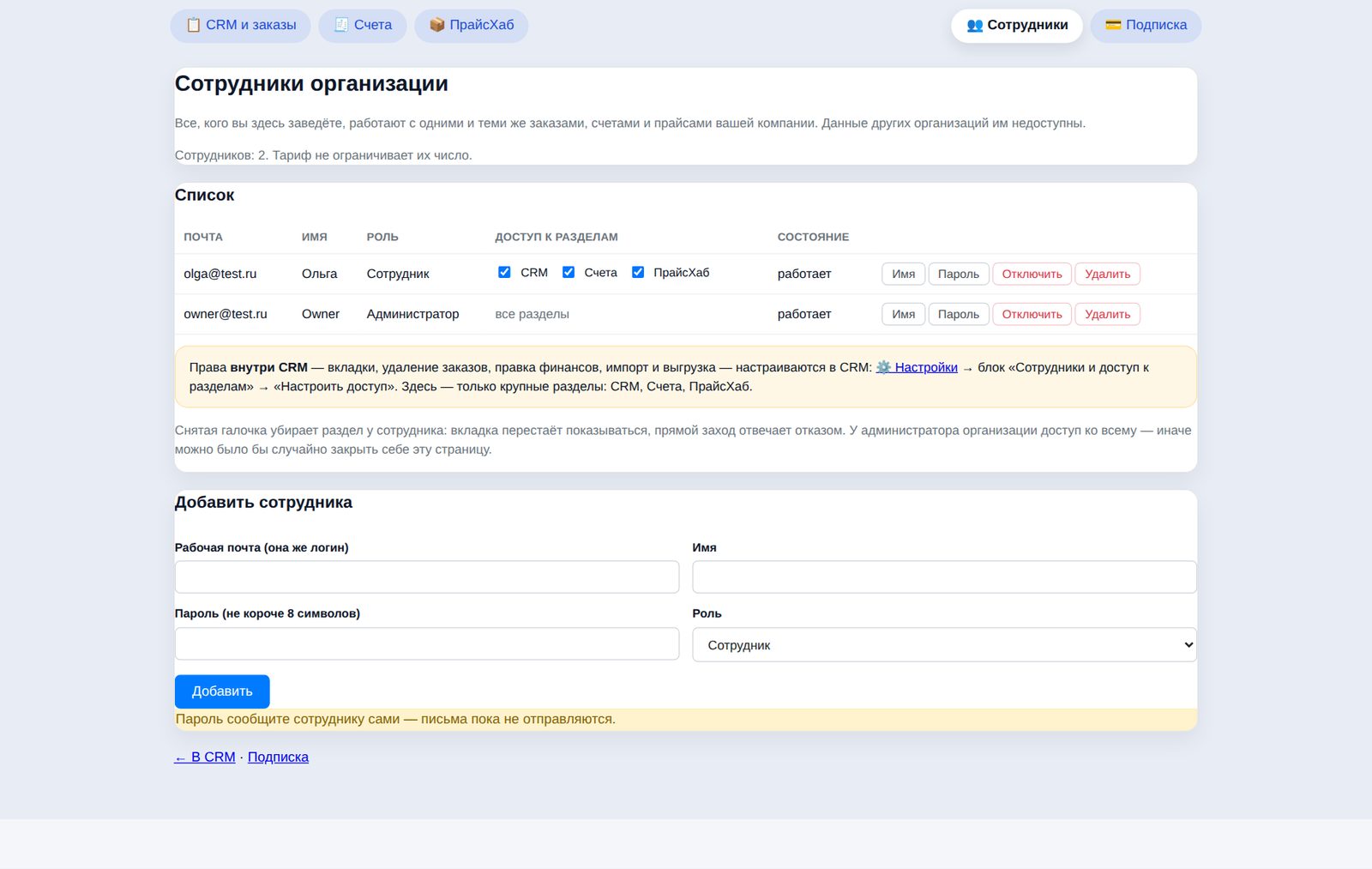
- В «Сотрудники» добавьте коллег: почта, имя, роль и галочки разделов (CRM, Счета, ПрайсХаб).
- В CRM «Настройки → Права пользователей» укажите, чьи заказы видит каждый менеджер: все, только свои или выбранных коллег.
- Заведите первый заказ кнопкой «+ Новый заказ» и выставьте по нему счёт кнопкой «+» в столбце «Счёт».
Как устроен сервис
Три модуля работают как одно приложение: CRM (заказы, доставка, финансы, статистика), Счета (счета, УПД, накладные, акты, контрагенты, акт сверки) и ПрайсХаб (прайсы поставщиков и каталог). Переключение — вкладками вверху, вход один.
Все изменения сохраняются на сервере сразу и за несколько секунд появляются у коллег без перезагрузки страницы. Если интернет пропал, правки копятся в браузере и отправятся сами, когда связь вернётся (зелёная кнопка «☁ Облако» внизу слева показывает состояние).
📋Заказы
Главная рабочая таблица. Почти всё делается прямо в ячейках, без открытия карточки.
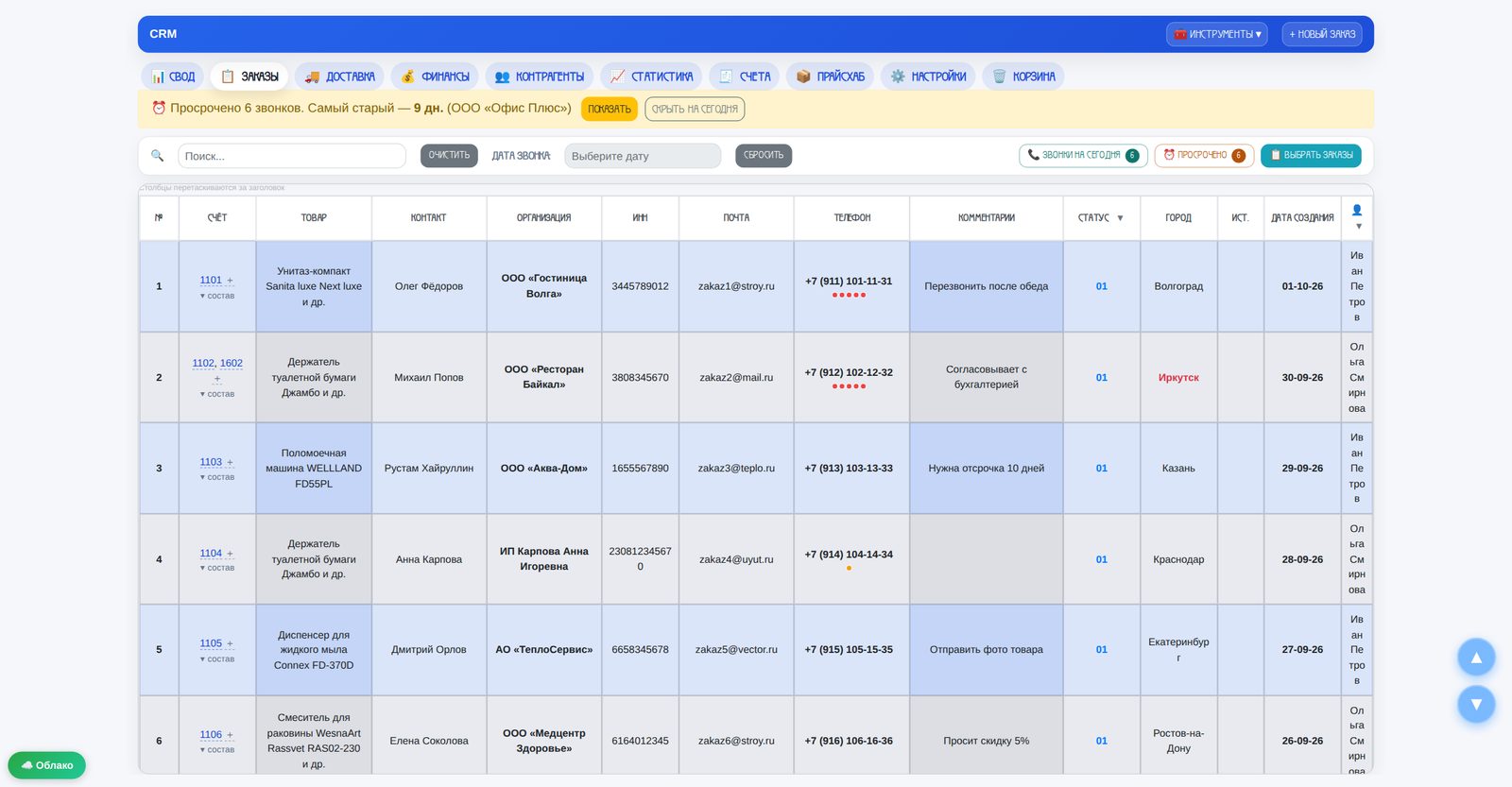
Таблица заказов
- Товар, Комментарий — правятся прямо в ячейке, сохраняются сами. Работают Ctrl+B / Ctrl+I / Ctrl+U (жирный, курсив, подчёркнутый) и Ctrl+Shift+X (зачёркнутый). Enter — закончить правку.
- Двойной щелчок по строке (не по редактируемой ячейке) открывает полную карточку заказа.
- Щелчок по строке выделяет её как «рабочую». Стрелки ↑ ↓ на клавиатуре переводят выделение по строкам. Выделение переживает обновление таблицы.
- Щелчок по ячейке «№» меняет приоритет заказа (цветная полоса строки).
- Столбцы можно перетаскивать за заголовок, а лишние — скрыть в «Настройки → Видимость столбцов».
- Поиск ищет сразу по счёту, товару, контакту, организации, ИНН, почте, телефону, комментарию, городу и трек-номеру.
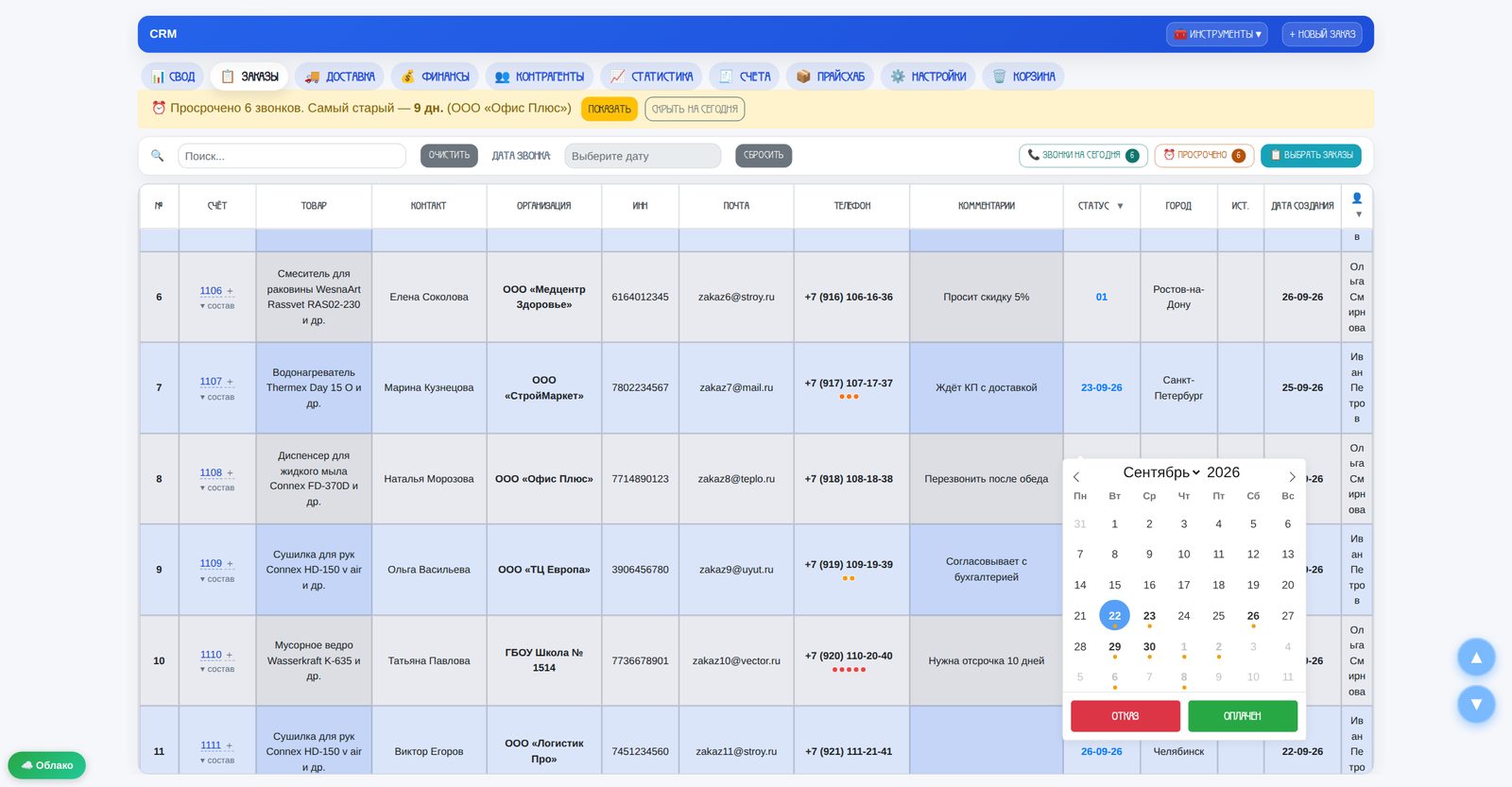
Статус и дата следующего звонка
Щелчок по ячейке «Статус» открывает календарь: выберите дату следующего звонка — она станет статусом заказа. Внизу кнопки «Отказ» и «Оплачен» (повторное нажатие снимает статус). В «Доставке» добавляется «Готов!».
Неочевидное: если строка была выделена, после смены статуса выделение само переходит на следующую строку — удобно идти по списку звонков сверху вниз, не трогая мышь.
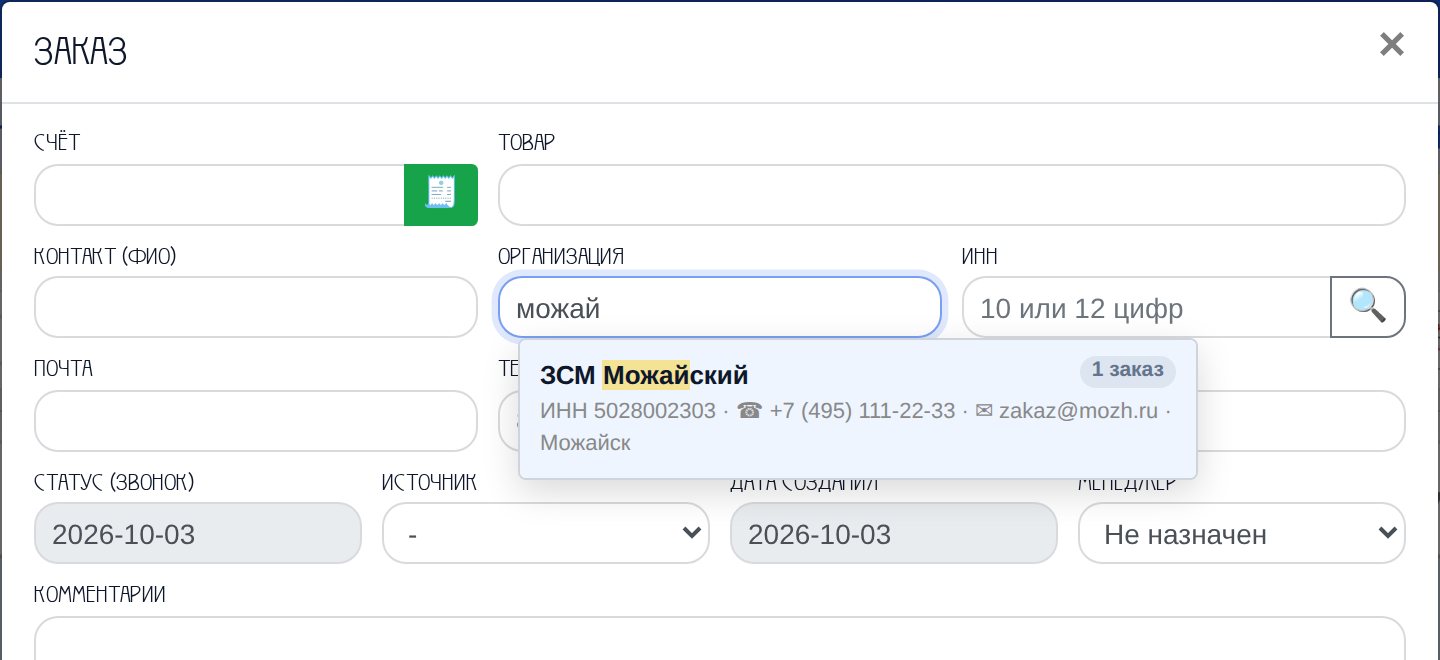
Подсказки контрагентов в карточке заказа
В поле «Организация» достаточно набрать 2–3 буквы названия или первые цифры ИНН: появится список клиентов из ваших заказов (с числом заказов) и из карточек покупателей в «Счетах». Стрелки ↑ ↓ — выбор, Enter или щелчок — подставить, Esc — закрыть список.
Подставляются название и ИНН, а телефон, почта, контактное лицо и город — только в пустые поля: то, что вы уже вписали, не затирается.
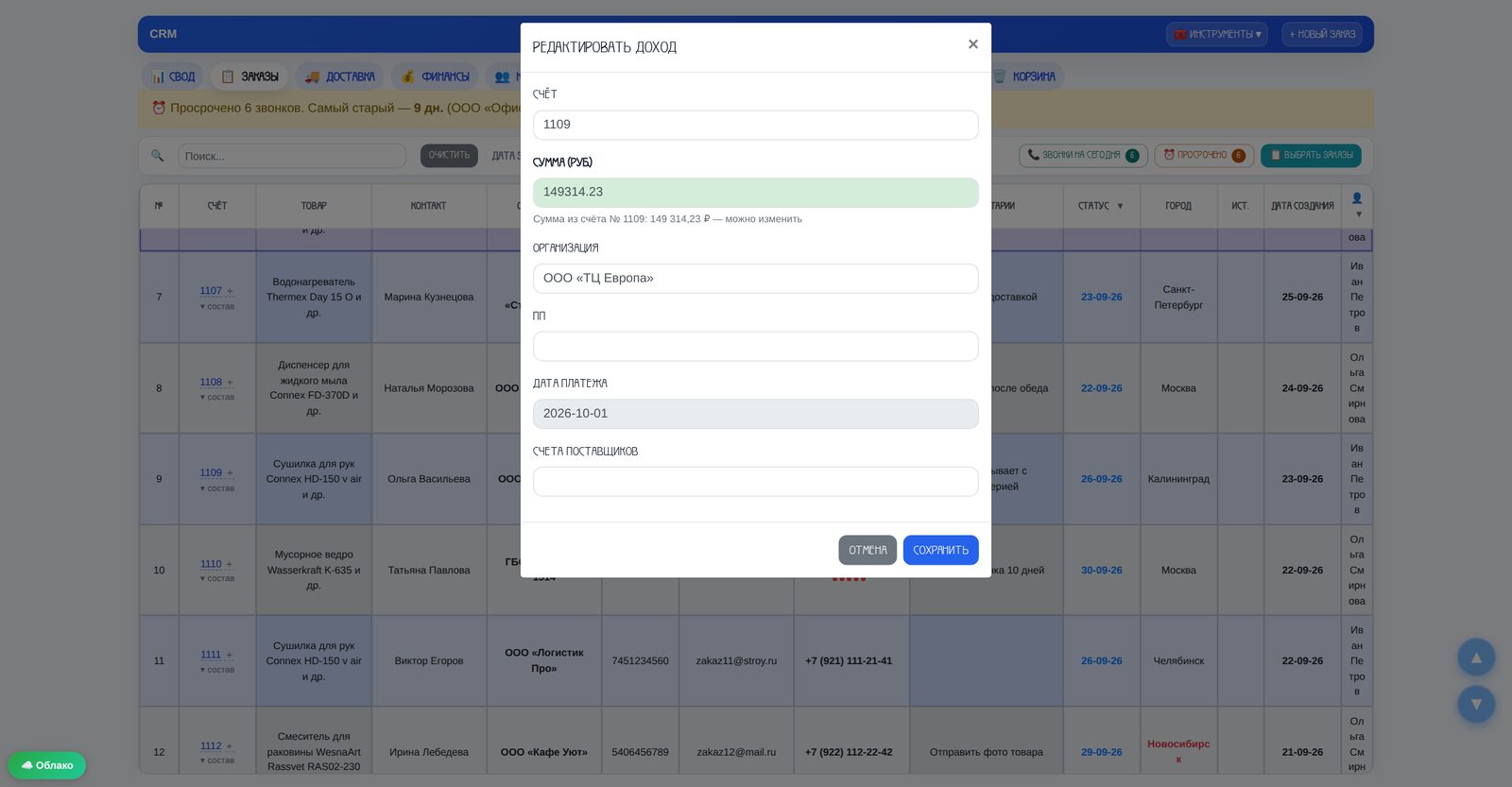
«Оплачен» и сумма из счёта
При нажатии «Оплачен» открывается окно «Редактировать доход». Если к заказу привязан счёт, в поле «Сумма (руб.)» сама подставляется сумма этого счёта (если номеров несколько — их сумма), а под полем видно, из какого счёта она взята. Сумму можно исправить вручную — например, при частичной оплате. После сохранения доход появится в «Финансах».
Звонки на сегодня и просроченные
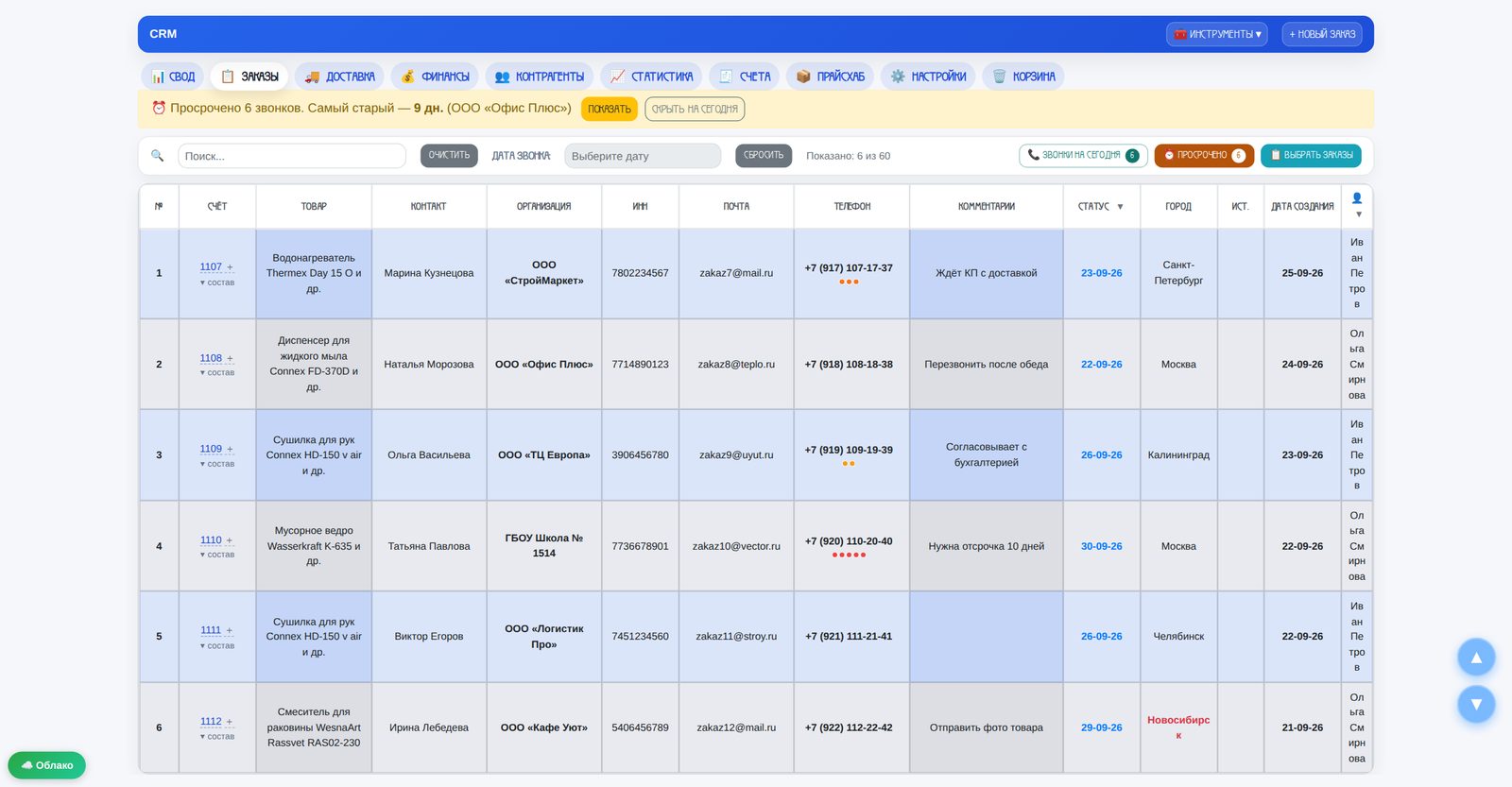
- 📞 Звонки на сегодня — одной кнопкой показывает заказы с датой звонка «сегодня». Цифра на кнопке — сколько их. Повторное нажатие снимает отбор.
- ⏰ Просрочено — заказы, у которых дата звонка уже прошла. Кнопка появляется, только когда такие есть.
- Жёлтая полоса над таблицей напоминает о просрочке и показывает самый старый заказ. «Показать» включает тот же отбор, «Скрыть на сегодня» прячет полосу до завтра.
Утренняя сводка и уведомления
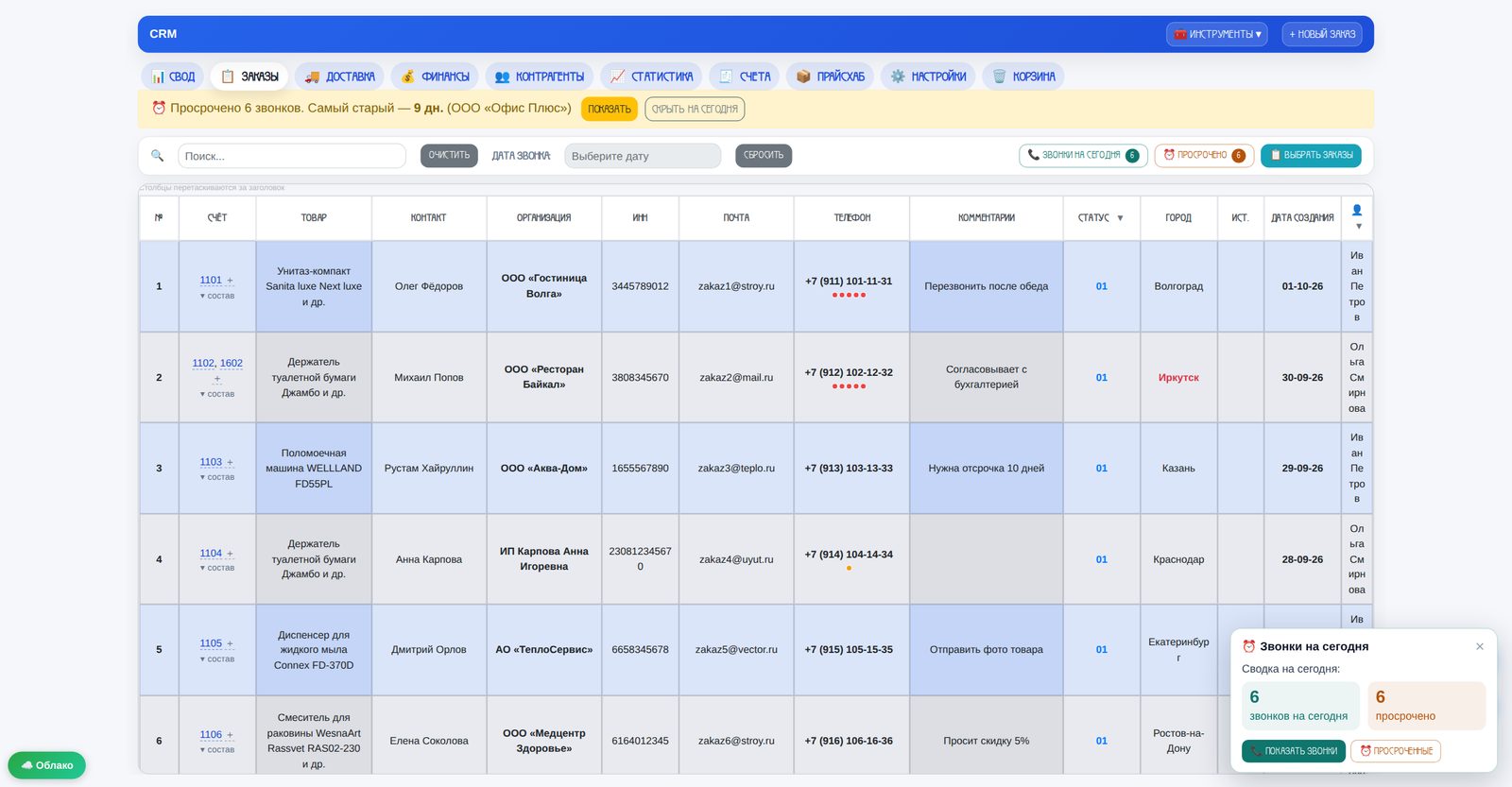
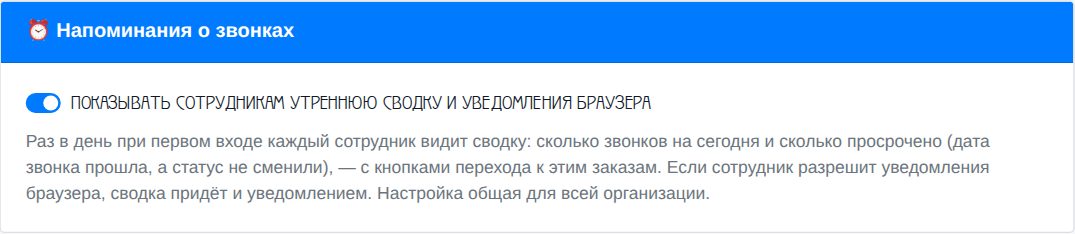
Раз в день, при первом открытии CRM, каждый сотрудник видит сводку «N звонков на сегодня, M просрочено» с кнопками перехода к этим заказам. Кнопка «🔔 Уведомлять» включает уведомления браузера — тогда сводка придёт и всплывающим уведомлением, даже если вкладка свёрнута. Если CRM открыта через полночь, сводка за новый день появится сама.
Администратор может выключить сводку, уведомления и жёлтую полосу для всей организации: «Настройки → Напоминания о звонках».
Недозвоны — точки под телефоном
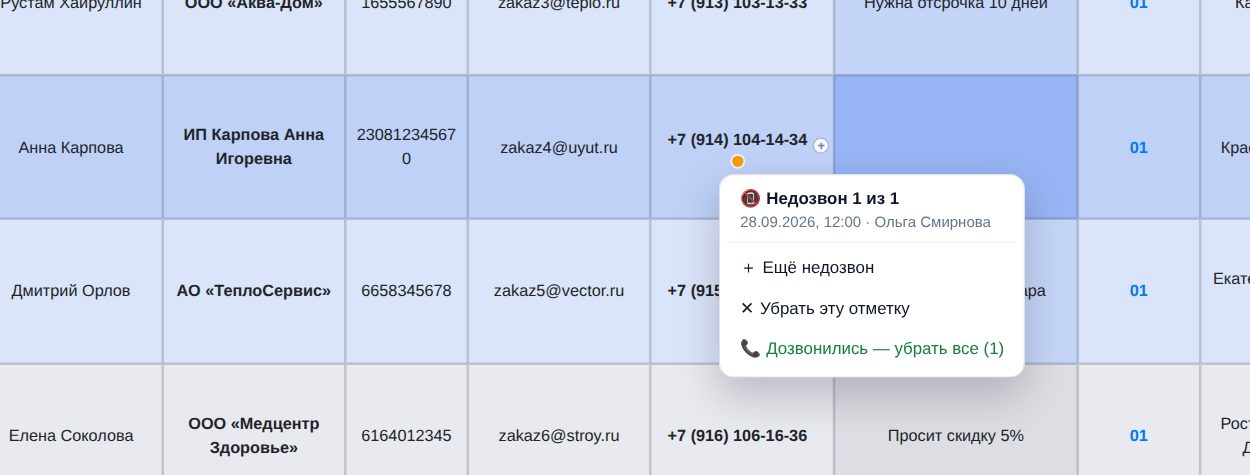
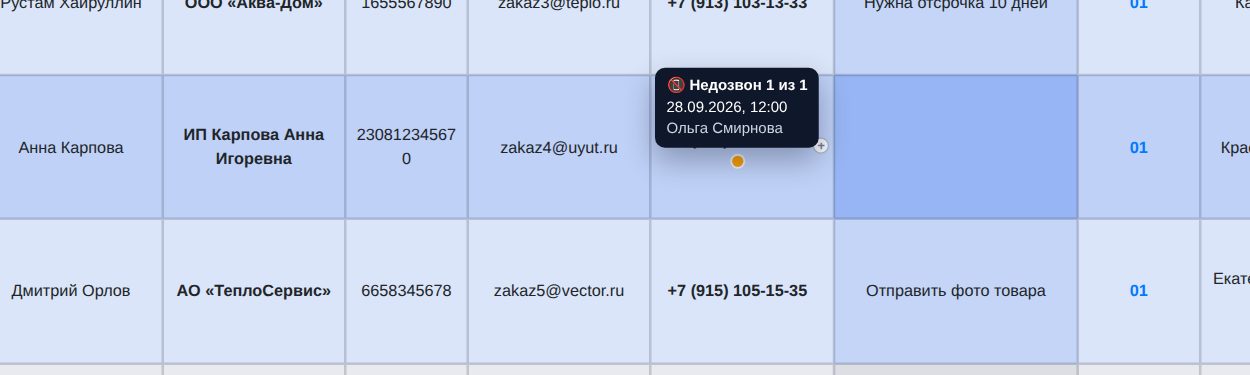
- Не дозвонились — нажмите «+» под номером: появится точка. До 7 отметок на заказ, цвет точек темнеет с их количеством.
- Наведите на точку — видно дату, время и кто поставил отметку.
- Щелчок по точке: «Ещё недозвон», «Убрать эту отметку» или «Дозвонились — убрать все».
- Отметки двух менеджеров одновременно не теряются — они ставятся на сервере.
- Недозвоны считаются в «Статистике» по каждому менеджеру.
Местное время клиента
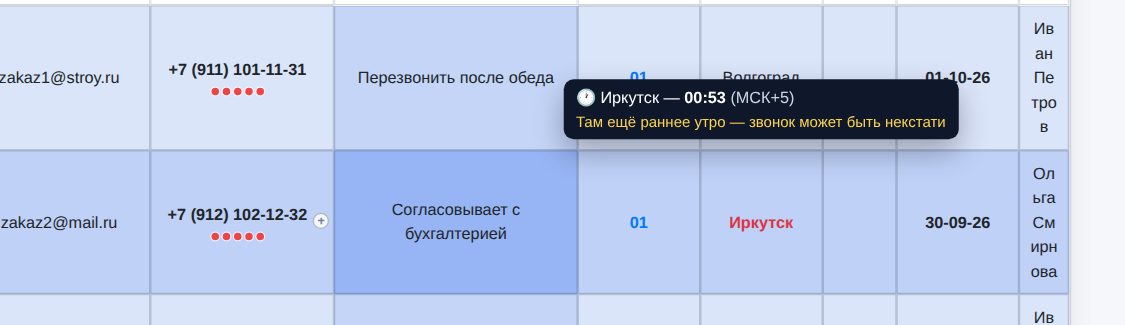
Наведите курсор на город в таблице — появится подсказка с местным временем и разницей с Москвой. Если у клиента раннее утро или поздний вечер, подсказка об этом предупредит.
Состав счёта прямо в таблице
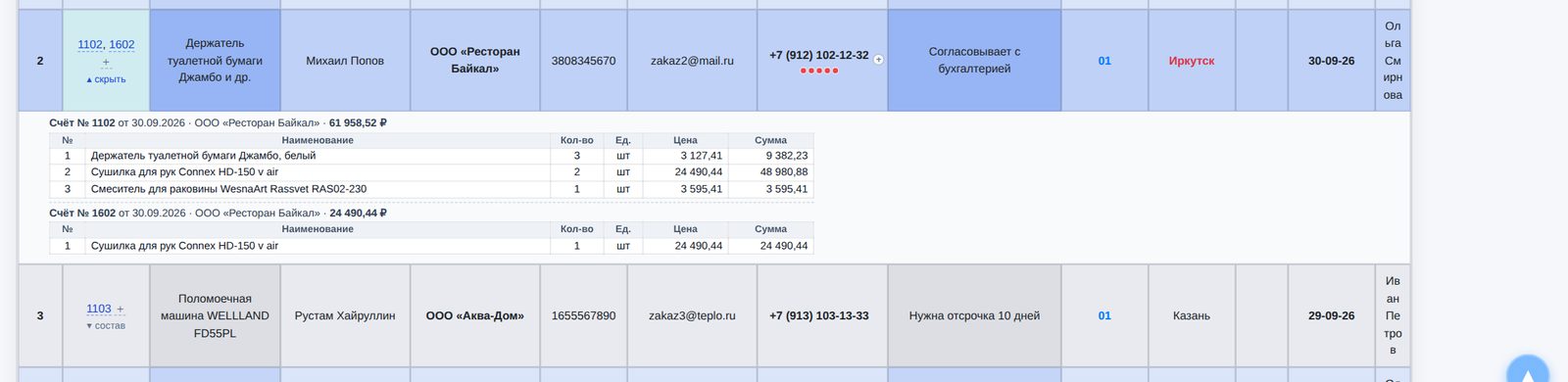
Под номером счёта есть ссылка «▾ состав»: она раскрывает позиции счёта (наименование, количество, цена, сумма) прямо под строкой заказа. Если к заказу привязано несколько счетов — они раскрываются по очереди. Щелчок по номеру счёта открывает сам документ, «+» — выставляет новый счёт по заказу.
Выбор нескольких заказов и массовые действия
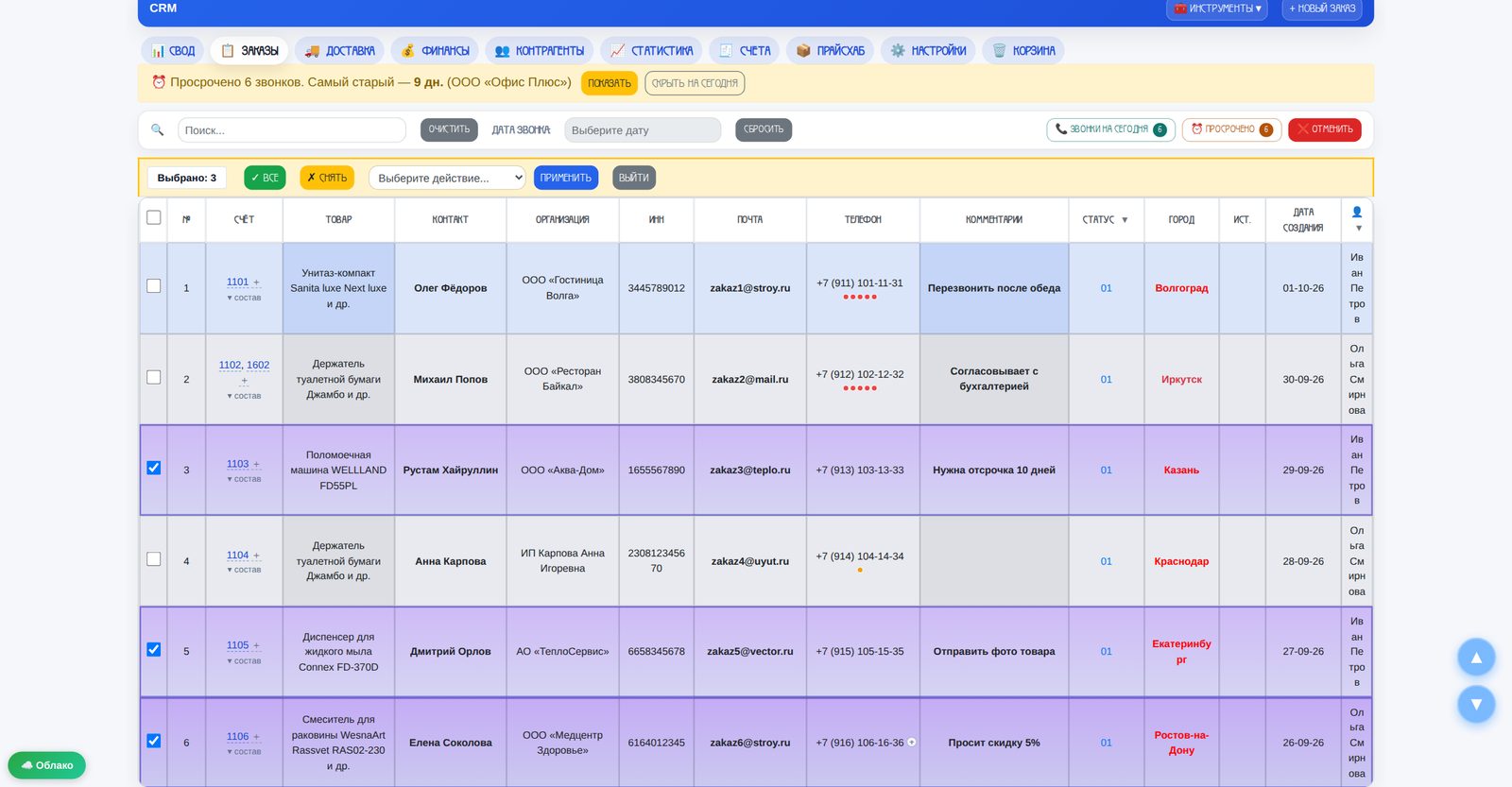
Кнопка «📋 Выбрать заказы» включает галочки. Отметьте нужные строки (или все — галочкой в шапке) и выберите действие на панели: «Оплачен», «Отказ», изменить дату звонка, скопировать заказ, установить менеджера или переместить в корзину. «Выбрать все» выделяет все заказы текущего отбора, даже те, что ещё не показаны на экране.
Большие списки — порциями
Таблица показывает первые 150 строк отбора, остальные подгружаются сами, когда вы докручиваете до конца, или по кнопкам «Показать ещё» / «Показать все». Поиск, фильтры, счётчики и выгрузки при этом работают по всем заказам. Переход к заказу из другого раздела сам дорисует нужную строку.
На телефоне
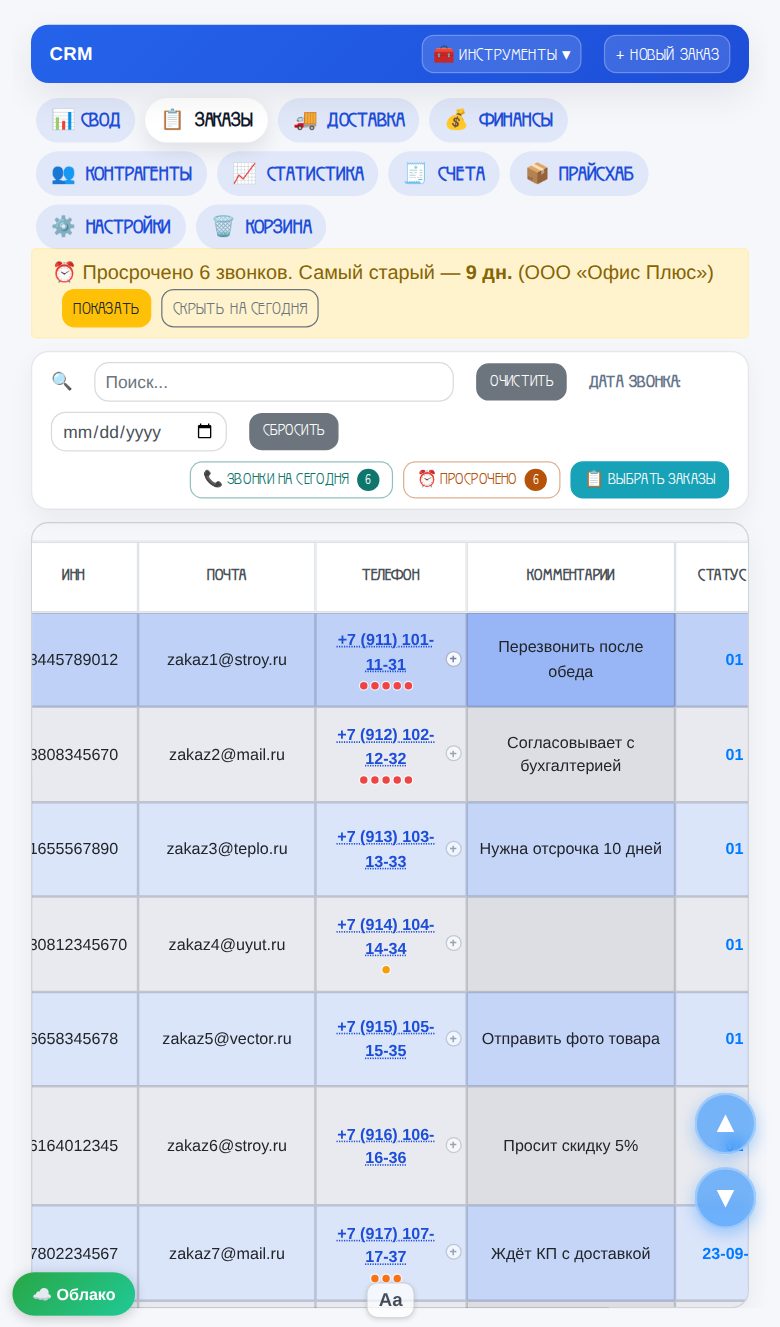
В мобильной версии номер телефона нажимается и сразу открывает звонилку. Если в ячейке несколько номеров (или добавочный), появится меню выбора номера; добавочный набирается автоматически.
🚚Доставка
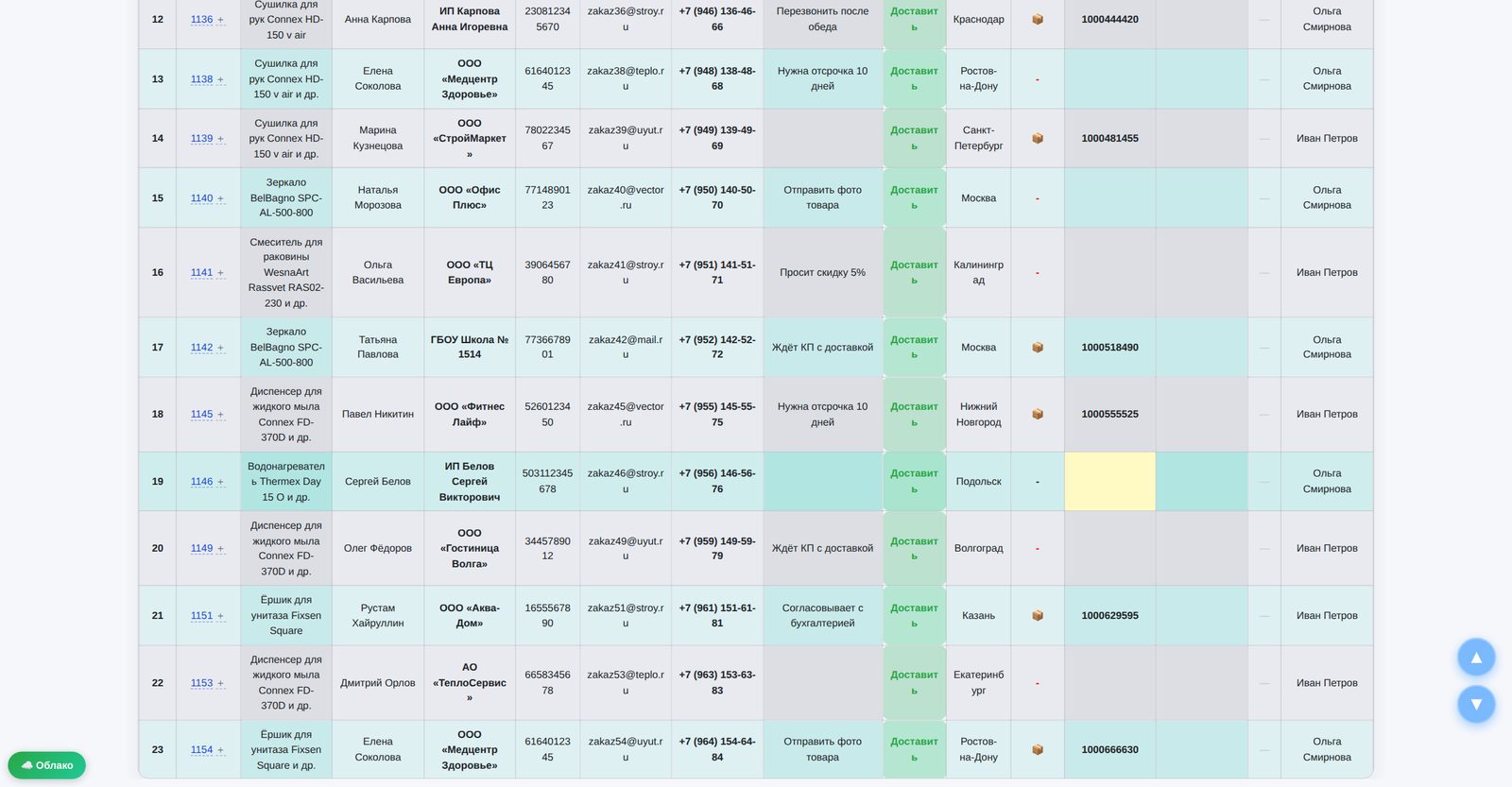
Оплаченные заказы автоматически попадают в «Доставку».
Работа с отгрузкой
- Выберите транспортную компанию щелчком по ячейке ТК, впишите трек-номер и счета поставщиков.
- Для СДЭК и Деловых линий статус посылки подтягивается сам и показывается в ячейке трека (ключи ТК вводит администратор: «🧰 Инструменты → Статусы посылок»).
- Колонка хода закупки — отметки этапов («заказано», «пришло на склад» и т. п.). Сами этапы администратор настраивает в «Настройках».
- Кнопка «Готов!» в календаре статуса закрывает заказ.
- Щелчок по ячейке с текстом копирует её содержимое в буфер обмена.
💰Финансы
Приходы и расходы по счетам, остатки и прибыль.
Доходы и расходы
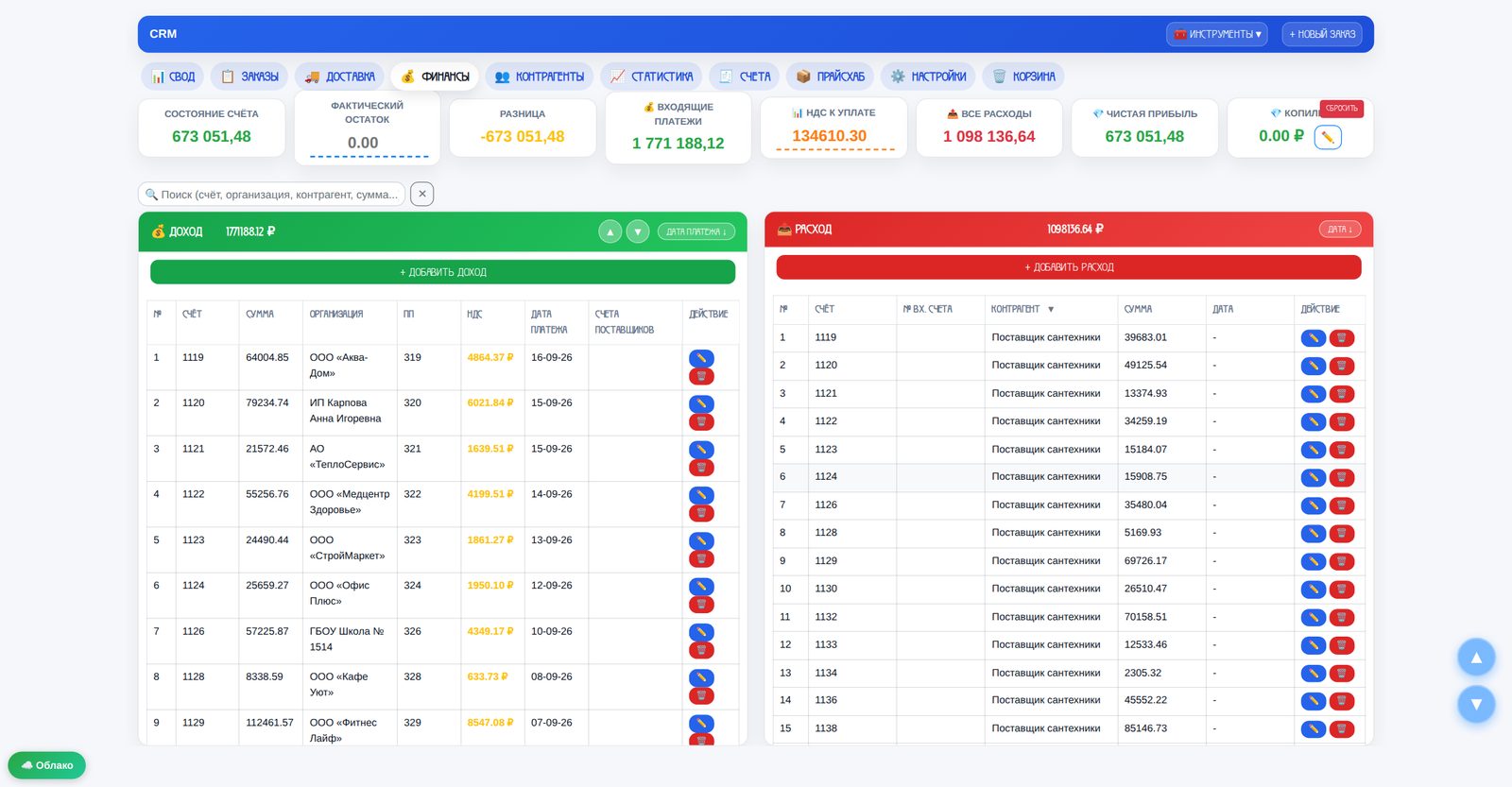
- Доход создаётся сам при нажатии «Оплачен» у заказа, вручную — кнопкой «+ Добавить доход».
- Расходы привязываются к номеру счёта — так считается прибыль по каждому заказу и менеджеру.
- Двойное нажатие не создаёт дубль платежа; если дубли всё же есть (например, после импорта), их находит «🧰 Инструменты → Дубли в «Финансах»».
- Банковскую выписку можно загрузить прямо в «Финансах» кнопкой «🏦 Загрузить выписку» (или «🧰 Инструменты → Загрузить банковскую выписку») — подробнее ниже.
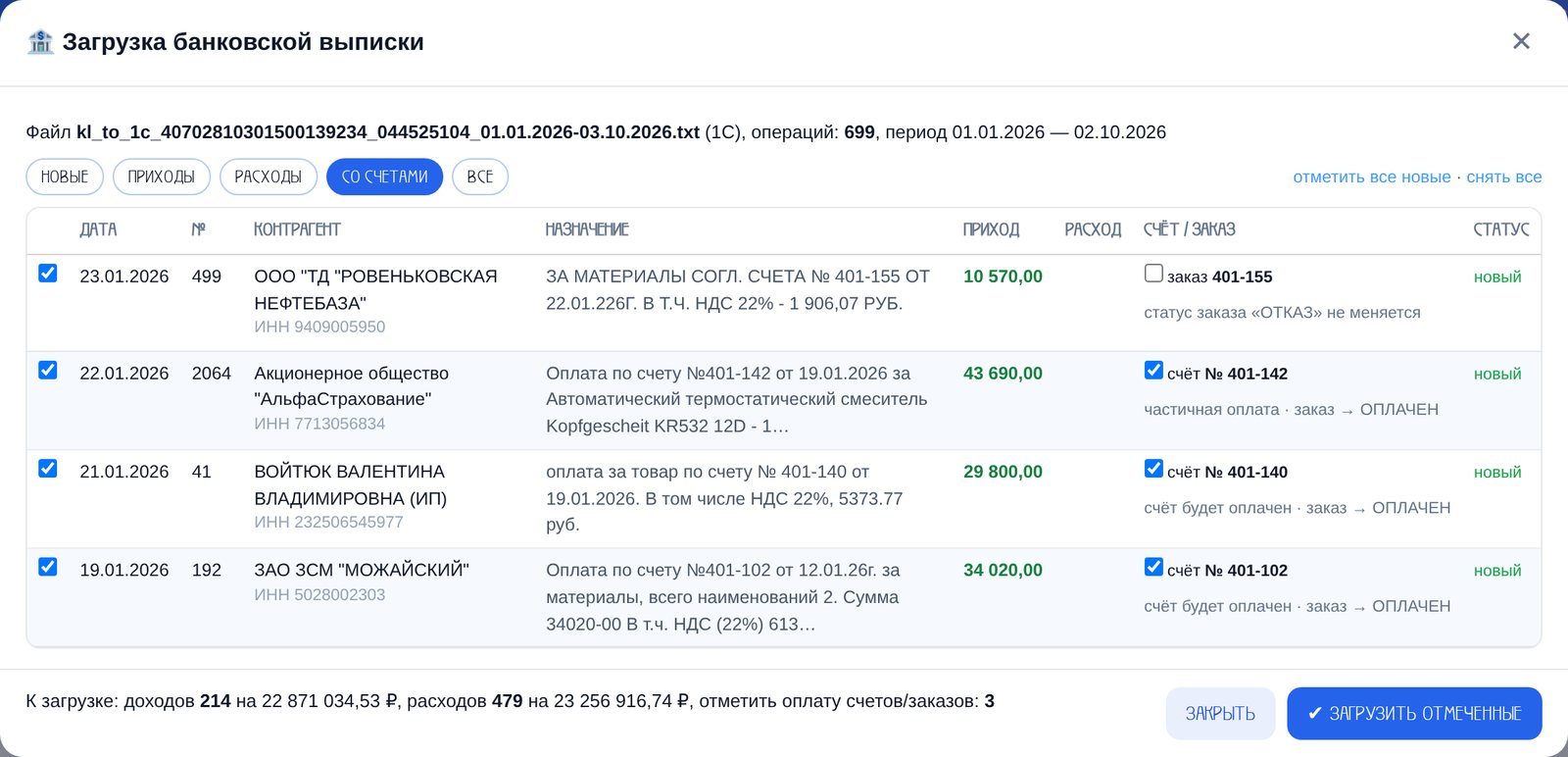
Банковская выписка: доходы, расходы и оплата счетов
Выгрузите выписку из интернет-банка в формате 1С (.txt), Excel (.xlsx) или CSV и перетащите файл в окно (кнопка «🏦 Загрузить выписку» в «Финансах»). Ничего не записывается, пока вы не нажмёте «Загрузить отмеченные».
- Поступления попадают в «Доход» (ПП, дата, плательщик, номер счёта), списания — в «Расход» (получатель, номер счёта поставщика из назначения). У покупок картой вместо банка подставляется название терминала.
- Без дублей. Повторная загрузка той же выписки — хоть в другом формате, хоть за пересекающийся период — ничего не задвоит. Платежи, уже внесённые вручную (тот же ПП, тот же счёт и сумма, та же сумма в тот же день), помечаются «уже есть»; пустые поля таких записей (ПП, дата) дополняются из выписки. Удалённые вами записи из выписки больше не предлагаются.
- Оплата счетов. Номер счёта ищется в назначении платежа («по счёту № 401-102», «по сч 402-215»), затем — по ИНН плательщика и сумме. Полностью оплаченный счёт отмечается оплаченным, а его заказ получает статус «ОПЛАЧЕН» и уходит в «Доставку» (с датой оплаты, ПП и суммой прихода). Частичная оплата вносится в счёт, заказ отметится после полной оплаты.
- Если счёт выставлен не в «Счетах», ищется заказ CRM с этим номером в поле «Счёт» (ИНН или название клиента должны совпасть).
- Статус «ОТКАЗ» и другие рабочие отметки не перезаписываются. Переводы между своими счетами (тот же ИНН) не считаются доходом и по умолчанию не отмечены.
- Загружать выписку может администратор и сотрудник с правом «Правка финансов». PDF-выписку разобрать нельзя — выберите в банке 1С, Excel или CSV.
🧾Счета, УПД и документы
Модуль «Счета»: выставление, печать, отправка и документооборот.
Выставить счёт
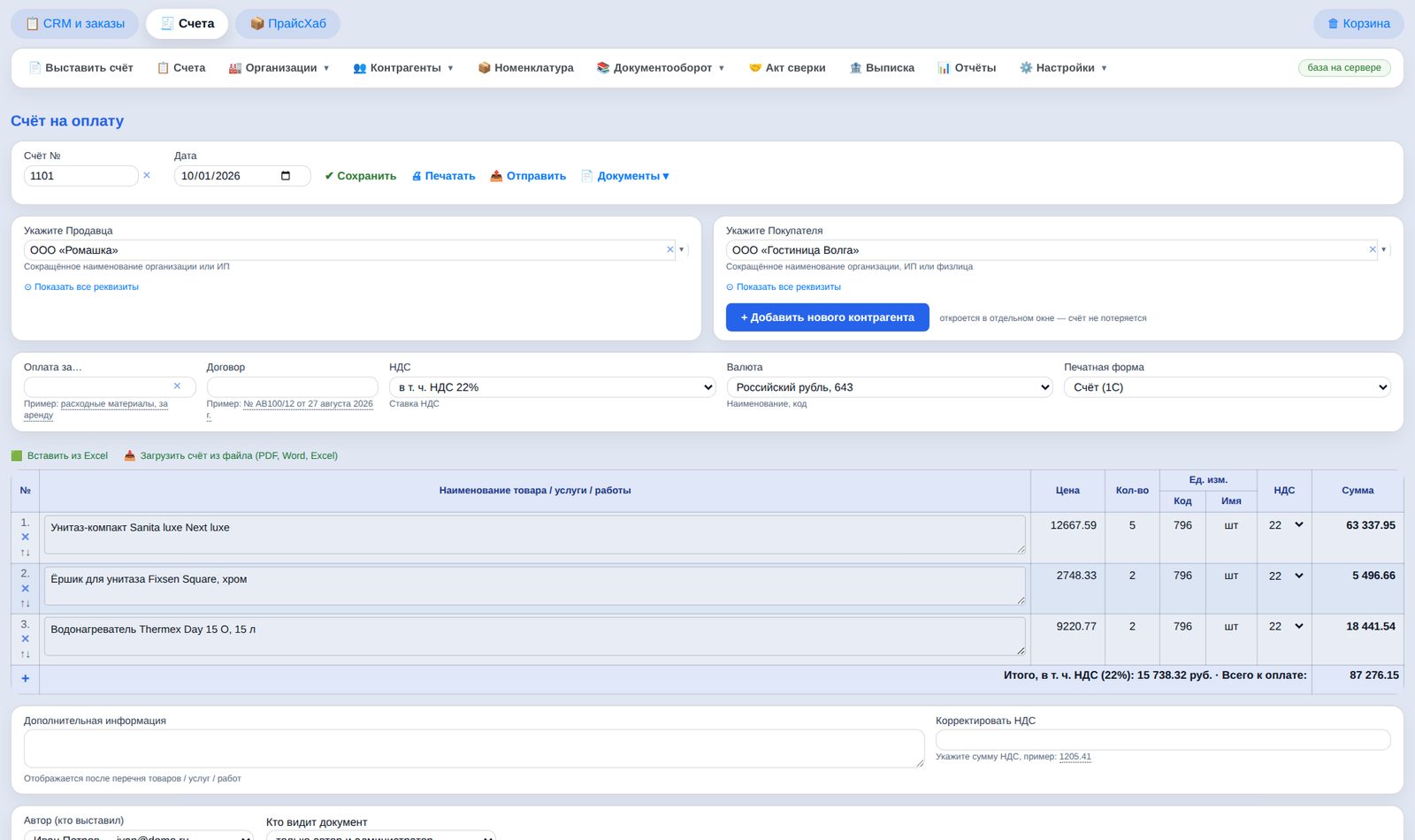
- Из заказа: «+» в столбце «Счёт» — покупатель, телефон и почта подставятся из заказа, а номер счёта вернётся в заказ после сохранения.
- Покупателя можно найти по ИНН — реквизиты подтянутся сами.
- Номер счёта присваивает сервер по общему счётчику — дублей номеров не бывает.
- Кнопка «← Вернуться в CRM» возвращает к заказу, из которого открыт счёт.
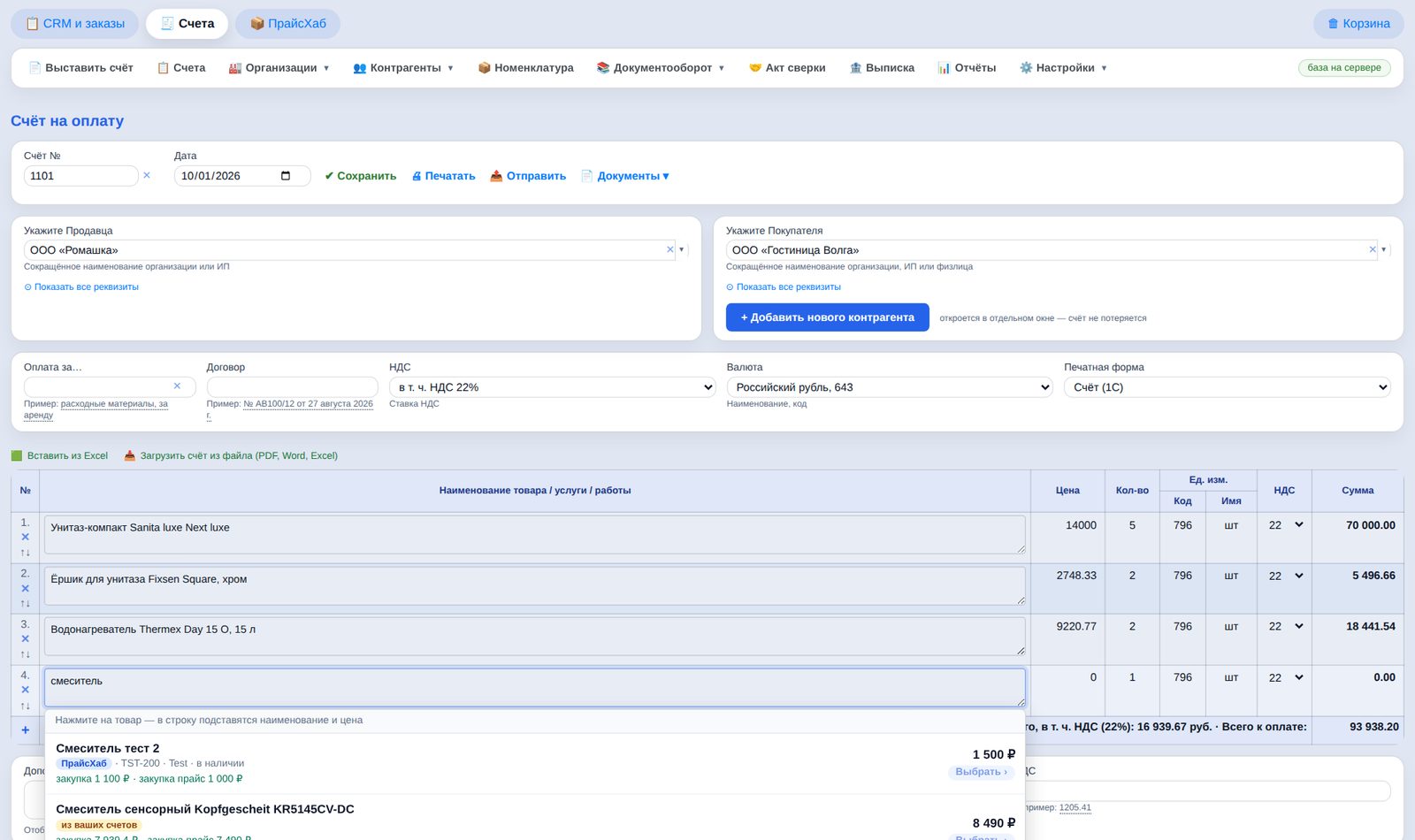
Подсказки товаров
Начните вводить наименование — появится список: сначала товары из ПрайсХаба (прайсы поставщиков), затем ваша номенклатура. У каждой позиции видна цена продажи, а сотрудникам с правом — «закупка» (с наценкой для менеджера) и «закупка прайс» (цена поставщика без наценки). «Выбрать ›» подставляет позицию в строку. Список прокручивается, не закрываясь.
Сумма строки редактируется
В колонке «Сумма» можно ввести итоговую сумму строки: цена за единицу пересчитается сама (сумма ÷ количество). Если количество пустое, станет 1. Скидка или наценка в строке сохраняется.

Скидка и наценка
- Колонки «Скидка» и «Цена со скидкой» видны только у форм «Счёт со скидкой». Скидка со знаком минус — это наценка (−10 = +10 %).
- Если выбрать форму без скидки, колонки скрываются, но значения сохраняются: в «Цене» показывается итоговая цена за единицу, как на бланке. Вернёте форму со скидкой — всё на месте.

Печатные формы счёта
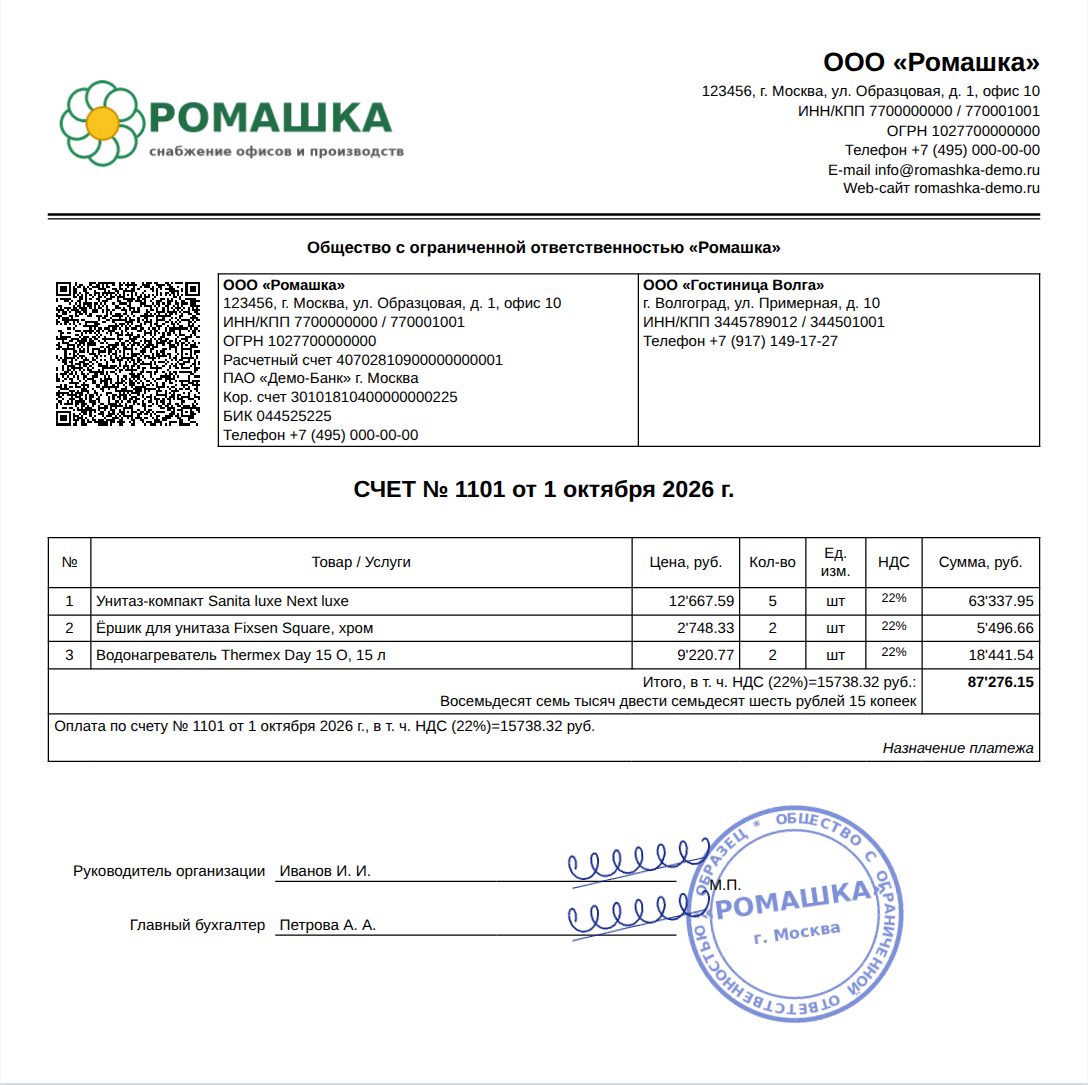
- Счёт / Счёт (1С) / без лого / QR — основной бланк: шапка с логотипом, рамка «QR | продавец | покупатель», итог с НДС и суммой прописью, назначение платежа.
- Счёт ИП — подпись предпринимателя вместо руководителя и бухгалтера.
- Счёт со скидкой — с колонкой скидки.
- Счёт-договор — с условиями оферты внизу (поле «Условия» в карточке).
- Счёт (классический 1С, с банковской шапкой) — прежний бланк для тех, кому нужен именно он.
- QR-код оплаты строится по ГОСТ из реквизитов продавца — клиент оплачивает, наведя камеру банковского приложения.
УПД на основании счёта
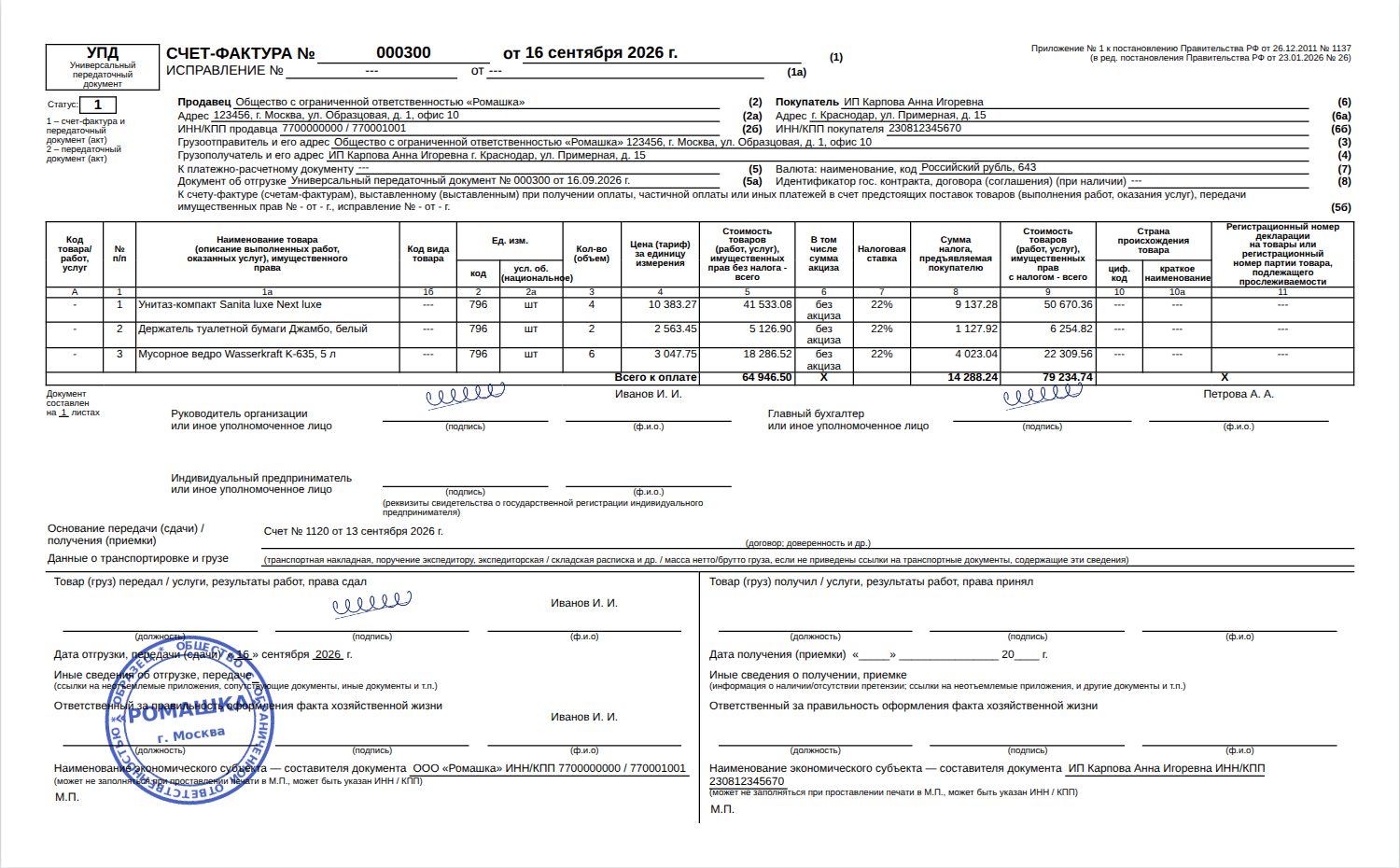
- «Документы ▾ → УПД» в карточке счёта создаёт УПД с теми же позициями. Статус 1 — счёт-фактура и передаточный документ, статус 2 — только передаточный.
- Строка «Основание передачи» — счёт-основание (можно вписать договор). Строка (5) «К платёжно-расчётному документу» заполняется номерами и датами платёжек из оплат по заказу.
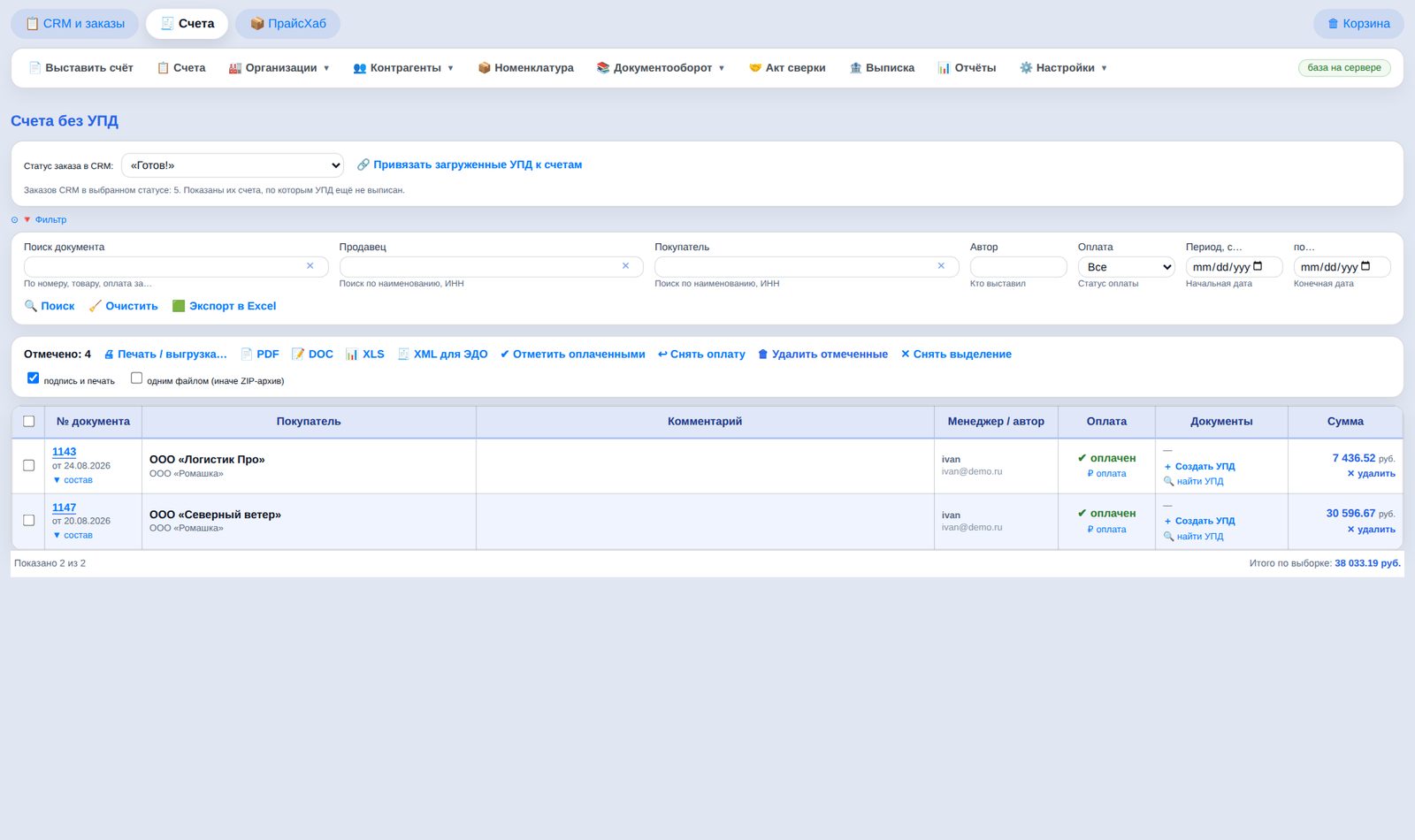
- Пункт «⚠️ БЕЗ УПД» в «Документообороте» показывает счета по отгруженным заказам, на которые ещё нет УПД.
Печать и выгрузка пачкой
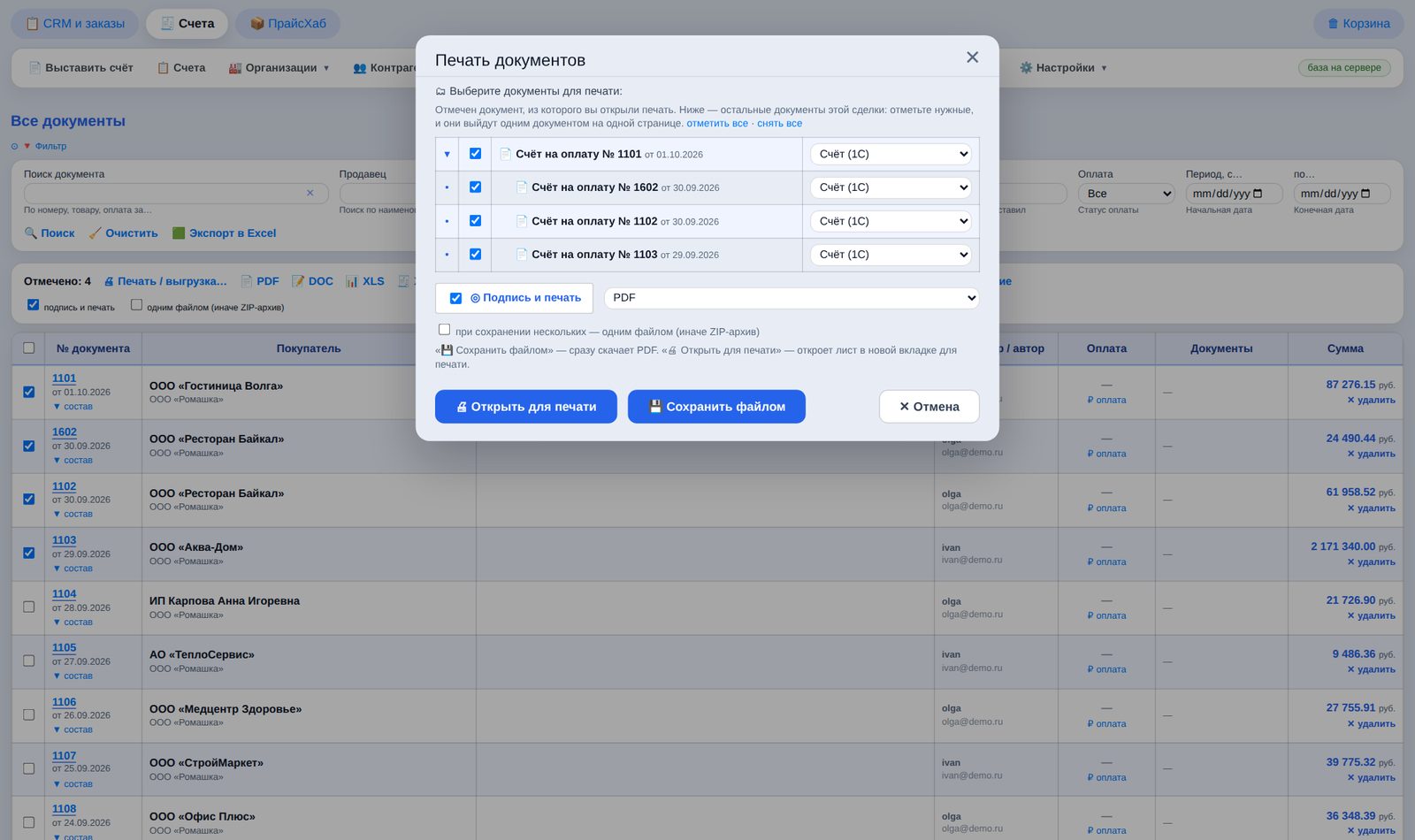
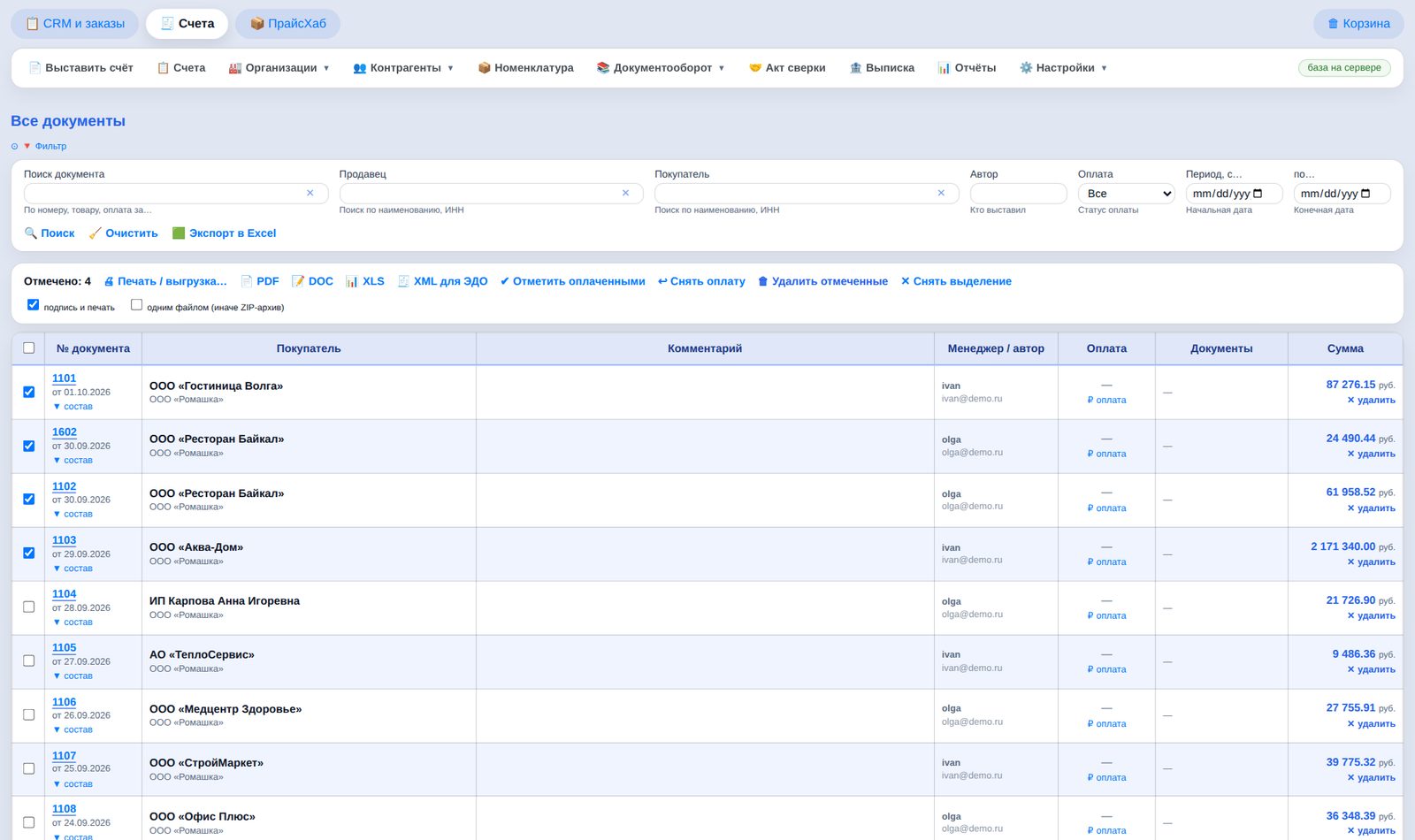
- Отметьте документы галочками в списке — появится панель действий.
- 📄 PDF на панели сразу скачивает файлы: без галочки «одним файлом» — ZIP-архив с отдельным PDF на каждый документ, с галочкой — один PDF, где каждый документ на своей странице (УПД альбомные, счета книжные).
- 🖨 Печать / выгрузка… открывает окно, где для каждого документа можно выбрать форму. «Открыть для печати» показывает все документы в одной вкладке, там же кнопка «⬇ Скачать PDF» — сохраняет все листы одним файлом.
- DOC (Word с печатью и подписями), XLS (таблица позиций), XML для ЭДО (формат ФНС для УПД) — тоже пачкой, архивом.
- Галочка «подпись и печать» убирает факсимиле, если документ нужно подписать вручную.
- Текст в PDF настоящий: его можно выделить и найти поиском, а файл весит в разы меньше картинки.
Отправить клиенту
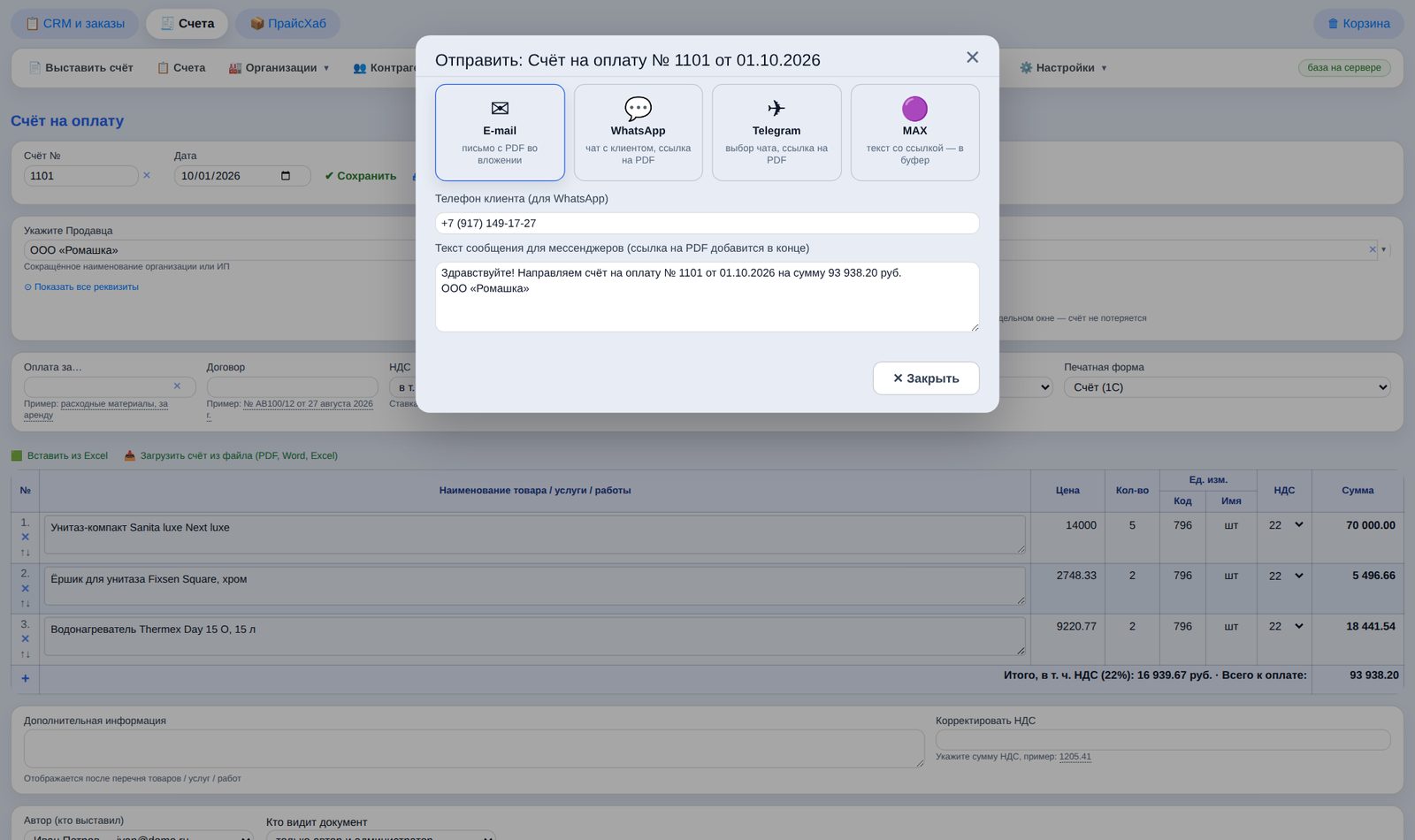
Кнопка «📤 Отправить» в карточке счёта: E-mail — PDF уходит вложением с вашей почты (настраивается в «Счета → Настройки → 📧 Почта (SMTP)»); WhatsApp, Telegram и MAX — открывается чат с готовым текстом и ссылкой на PDF счёта.
Контрагенты и дубли
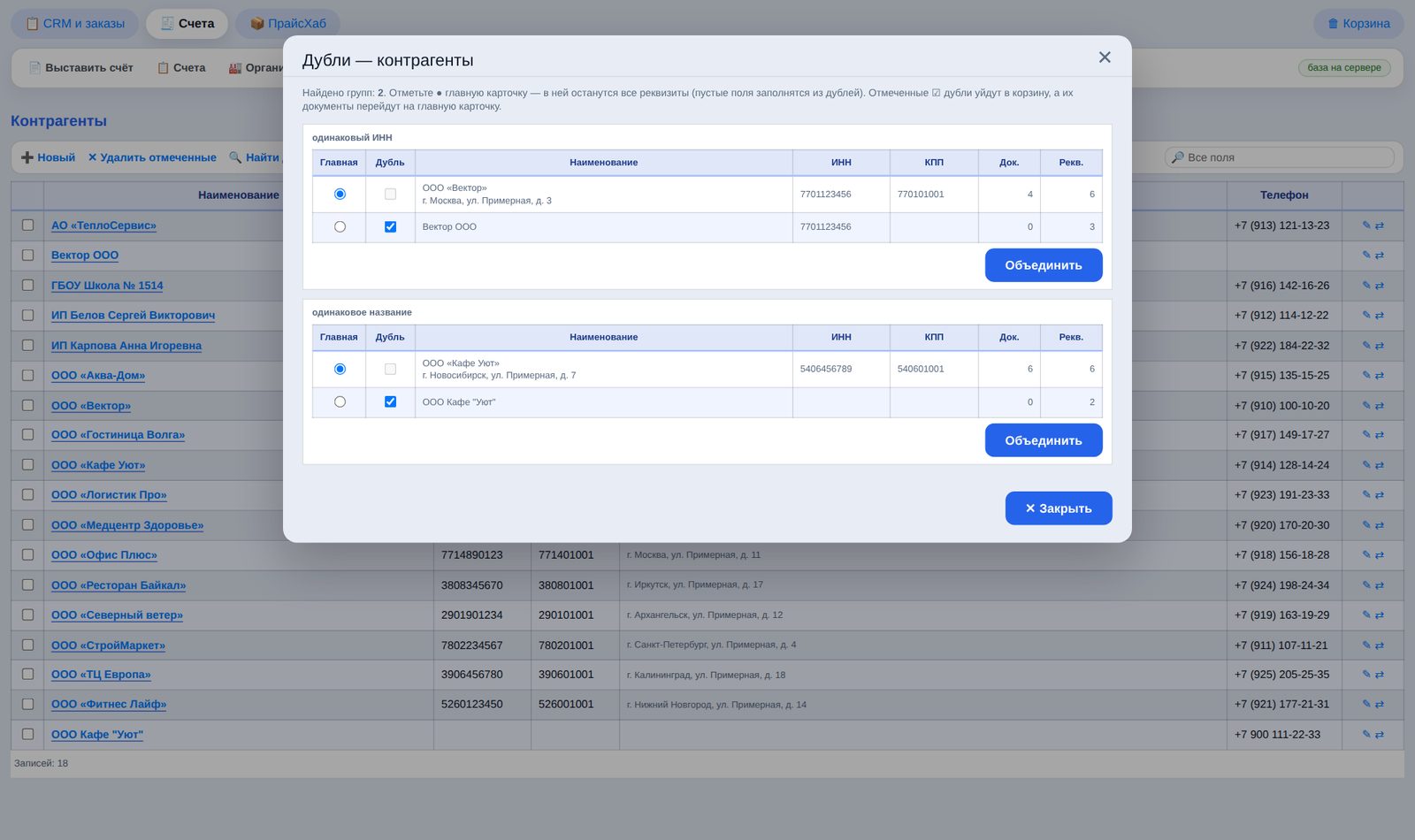
- В «Контрагентах» кнопка «🔍 Найти дубли» находит карточки одной организации: одинаковый ИНН, одинаковое название без «ООО»/«ИП» и кавычек, похожее название с опечаткой.
- Отметьте ● главную карточку и ☑ дубли, нажмите «Объединить»: пустые реквизиты главной заполнятся из дублей, дубли уйдут в корзину, а их документы перейдут на главную карточку.
- Одинаковый ИНН с разными КПП помечается «возможно, филиалы» и сам к объединению не отмечается.
Акт сверки, выписка, отчёты
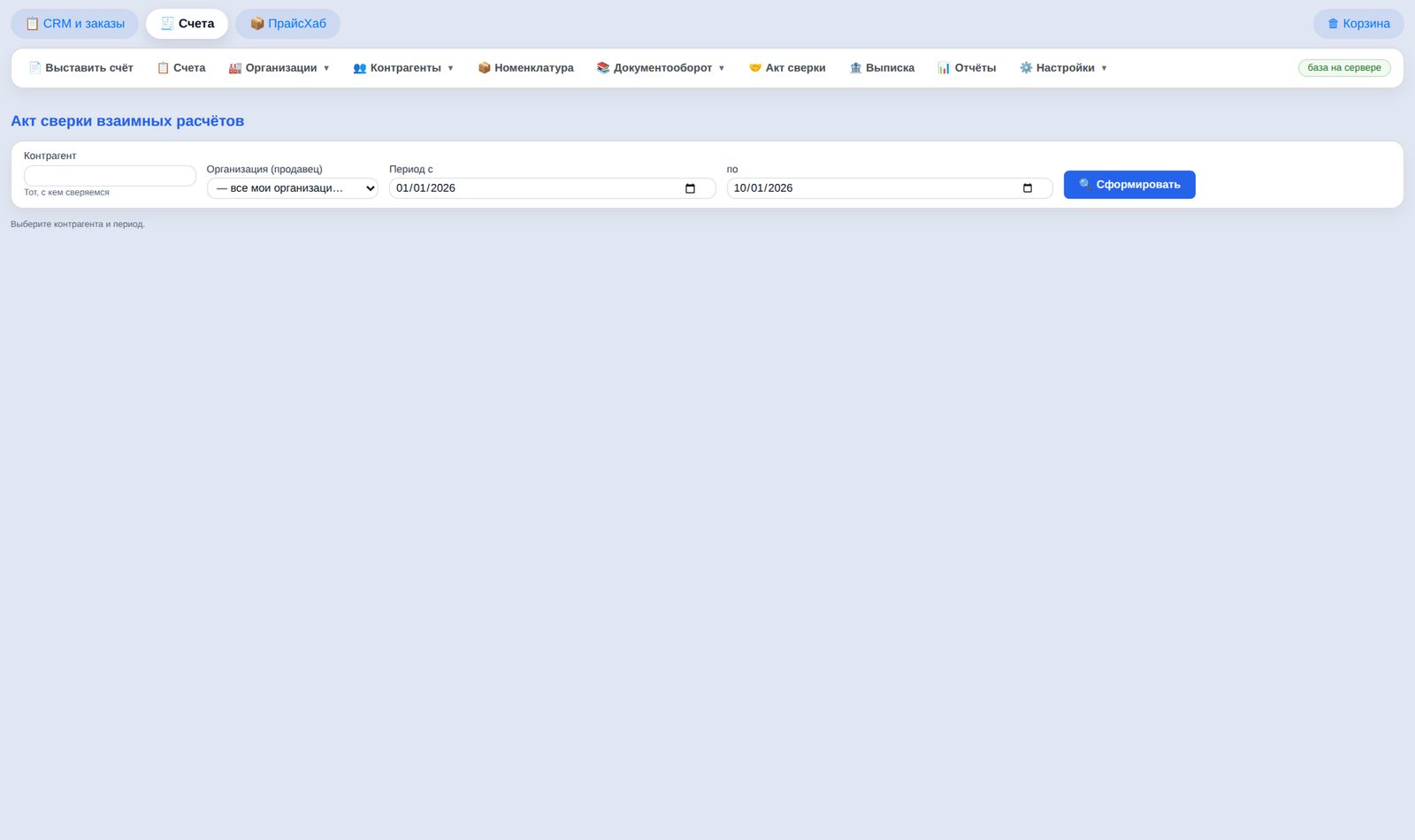
- «🤝 Акт сверки» — двусторонний акт по контрагенту за период с печатью и подписями.
- «Выписка» — загрузка банковской выписки и сопоставление платежей со счетами.
- «Отчёты» — суммы по периодам, покупателям и продавцам.
- Видимость документов следует правам CRM: менеджер с правом «только свои заказы» видит только свои счета.
🧰Инструменты
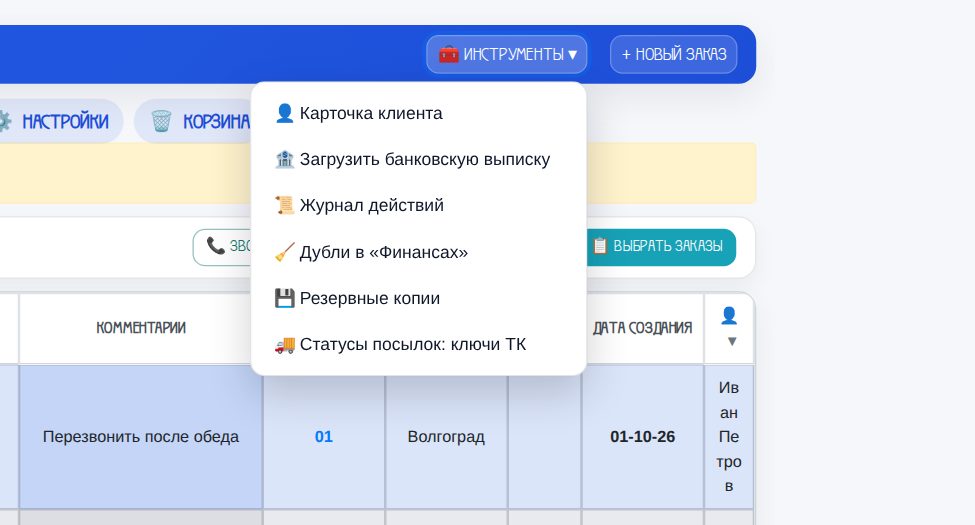
Меню «🧰 Инструменты» в шапке CRM.
Что в меню
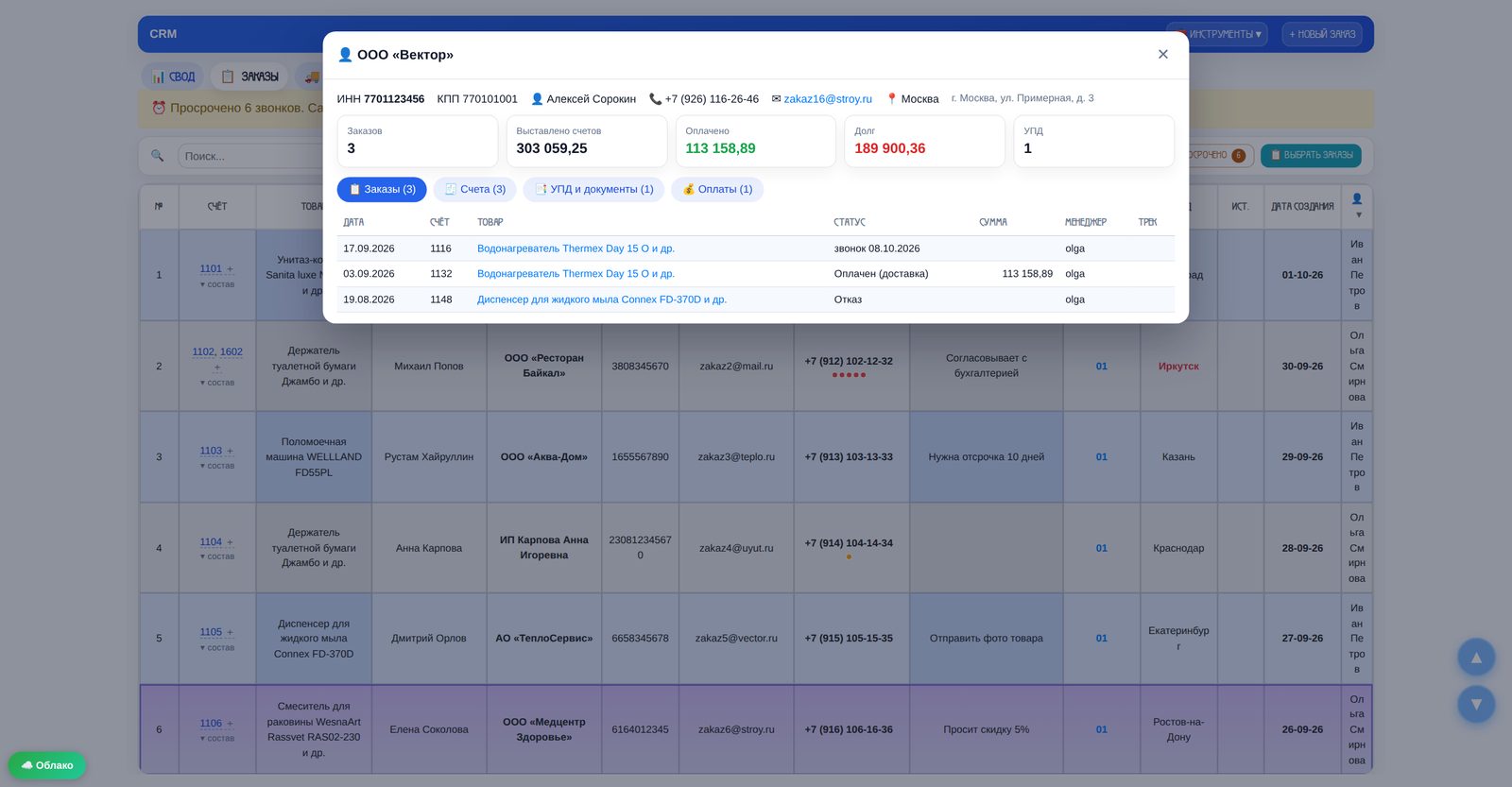
- 👤 Карточка клиента — поиск по названию, ИНН, телефону, почте или номеру счёта. Открывает всё о клиенте на одном экране: заказы, счета, УПД, оплаты, сумма продаж и долг.
- 🏦 Загрузить банковскую выписку — то же, что кнопка «🏦 Загрузить выписку» в «Финансах»: доходы, расходы и оплата счетов из файла банка.
- 📜 Журнал действий (администратор) — кто, что и когда менял: заказы, счета, оплаты. Поиск по тексту, сотруднику и периоду.
- 🧹 Дубли в «Финансах» (администратор) — поиск и удаление повторных платежей.
- 💾 Резервные копии (администратор) — копия всех данных на компьютер одним файлом и восстановление из неё. Можно выбрать папку — тогда CRM раз в день сама напомнит или сохранит копию туда.
- 🚚 Статусы посылок (администратор) — ключи СДЭК и Деловых линий для автоматических статусов в «Доставке».
Карточка клиента
Щелчок по заказу в карточке переводит к его строке в таблице, по счёту — открывает документ.
📈Статистика
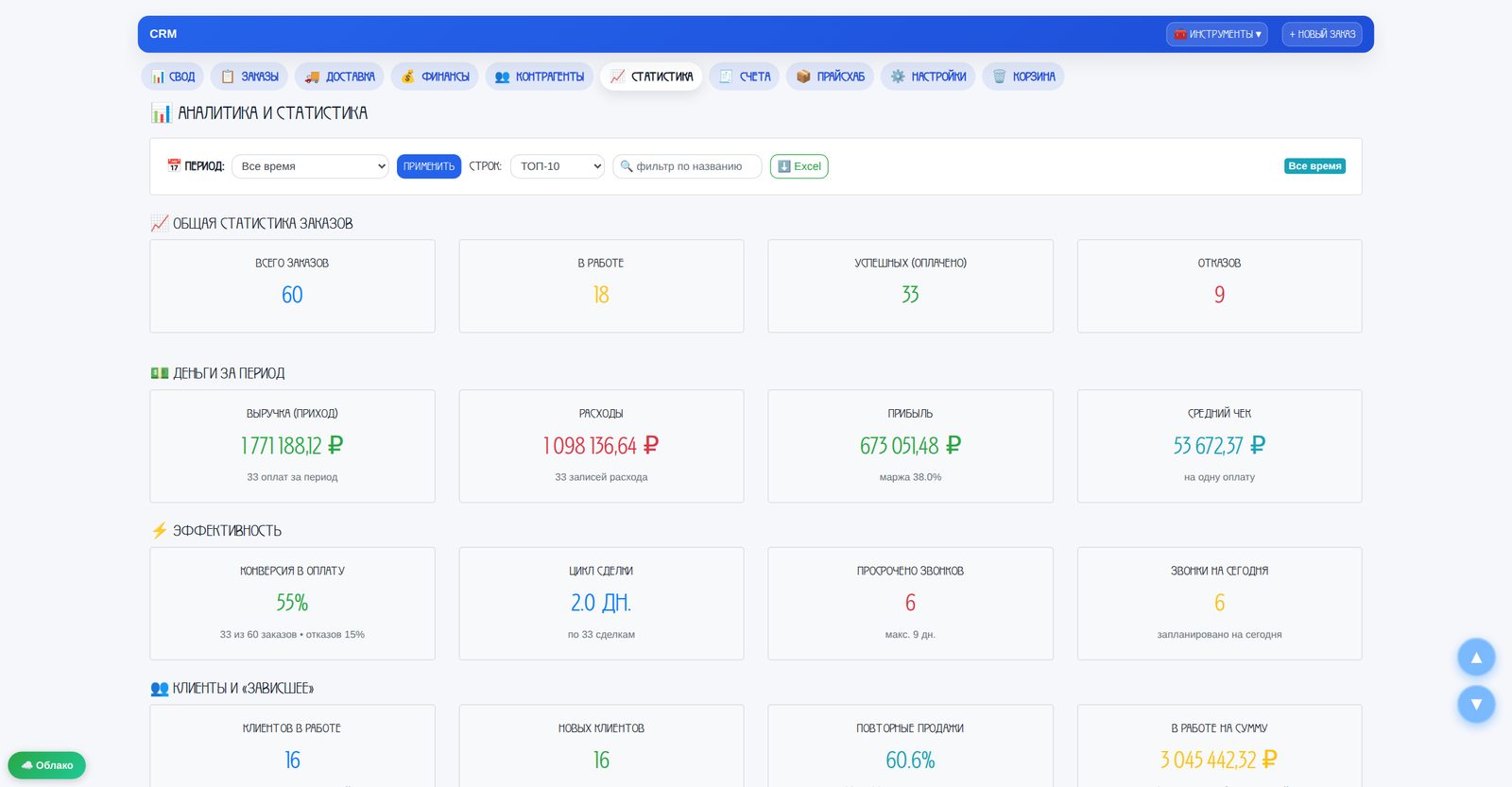
Показатели за выбранный период и эффективность каждого менеджера.
Общие показатели
Выберите период (сегодня, неделя, месяц, квартал, год или свои даты) и нажмите «Применить». «Строк» и фильтр по названию управляют таблицами ТОП, «⬇ Excel» выгружает всю статистику в файл с листами.
Выручка, расходы и средний чек в карточках считаются по оплатам с датой платежа в периоде; таблица менеджеров — по заказам с датой заказа в периоде, поэтому на границе периода суммы могут немного различаться.
Эффективность менеджеров
- Заказов / В работе / Продаж / Отказов — количество за период; «Продаж» — статусы «Оплачен» и «Готов».
- Конверсия — продажи ÷ все заказы.
- Оборот — сумма всех заказов, включая неоплаченные (если сумма не внесена в заказ, берётся сумма счёта).
- Выручка, Расходы, Чистая прибыль, Маржа — по оплаченным заказам; расходы — из «Финансов» по номеру счёта.
- Средний чек — выручка ÷ продажи. Цикл, дн. — дней от заказа до оплаты.
- В воронке — сумма заказов в работе (потенциальная выручка). Доля — доля в общей выручке.
- Просрочено — просроченные звонки сейчас. Счетов / Опл. счетов / Счёт→оплата — сколько выставлено, оплачено и конверсия счёта в оплату. Недозвонов — отметки «не дозвонились», поставленные сотрудником за период.

⚙️Настройки и права
Раздел «Настройки» CRM и права сотрудников.
Что настраивается
- Справочники — источники заказов, транспортные компании, этапы закупки.
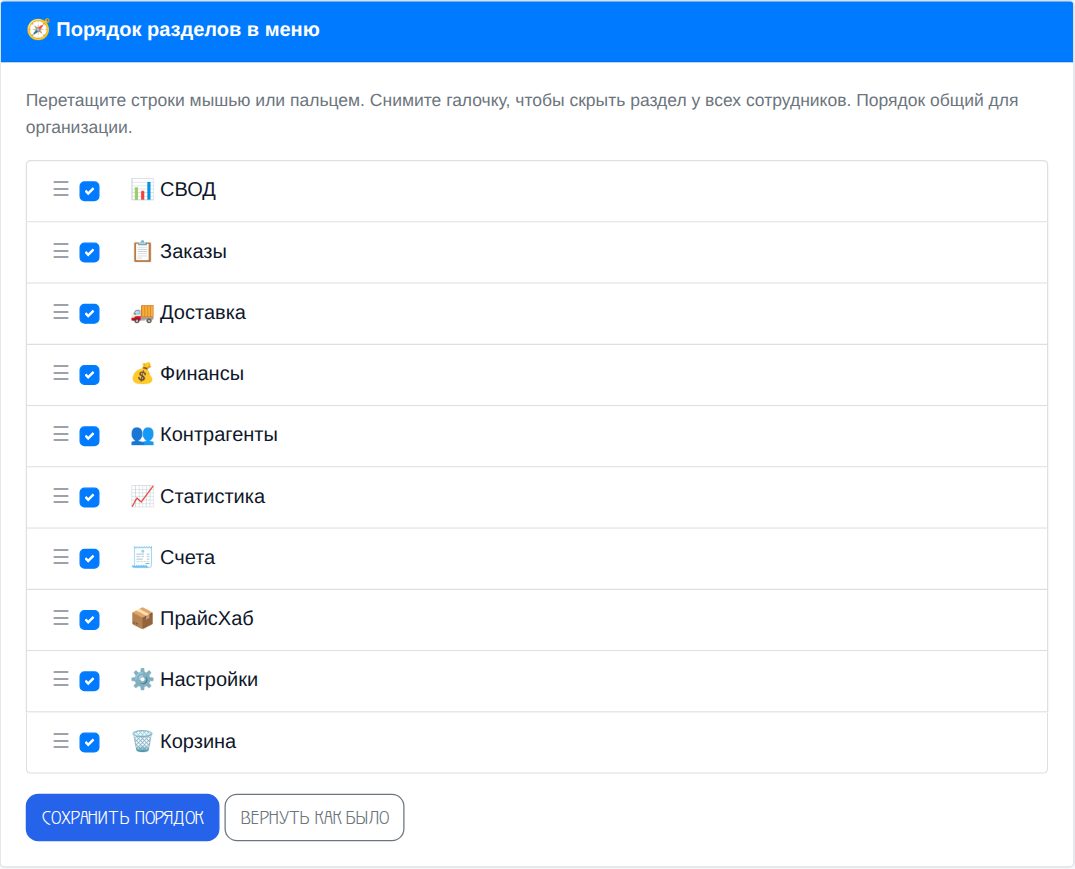
- Порядок разделов в меню — перетащите строки; снятая галочка скрывает раздел у всех сотрудников.
- Напоминания о звонках — утренняя сводка, уведомления и полоса просрочки для всей организации (по умолчанию включены).
- Отображение — тёмная тема, вертикальное меню, цветовая схема строк, видимость столбцов.
- Импорт, экспорт и перенос из других CRM — загрузка заказов и клиентов из Excel/CSV с ручной привязкой столбцов, выгрузка всего в файл.
- Права пользователей — что может каждый сотрудник внутри CRM.
Напоминания о звонках
Права сотрудников
- Отображаемые заказы: «Все», «Только свои» (где сотрудник менеджер или автор; заказы без менеджера видны всем) или «Выбранных менеджеров». Ограничение действует на сервере: чужие заказы вообще не передаются в браузер сотрудника, и изменить их запросом нельзя. Та же настройка управляет видимостью счетов.
- 💰 Видеть закупку и Видеть цену для менеджера — две отдельные галочки: закупка прайс (цена поставщика) и закупка с наценкой для менеджера в подсказках счёта.
- Удаление заказов, правка финансов, импорт и выгрузка — отдельные права.
- Сотрудники и доступ к модулям (CRM, Счета, ПрайсХаб) — страница «👥 Сотрудники».
Сотрудники
Тариф платится за компанию, а не за человека: заводите столько сотрудников, сколько позволяет тариф. Отключённый сотрудник сразу теряет доступ, его заказы остаются.
📦ПрайсХаб
Прайсы поставщиков в одном каталоге.
Зачем он нужен
- Загрузите прайсы поставщиков (Excel/CSV) — товары соберутся в общий каталог с ценами и остатками.
- Наценка задаётся для поставщика или общая; из неё считается «цена для менеджера».
- Товары ПрайсХаба первыми появляются в подсказках при выставлении счёта.
- Контрагенты CRM и поставщики ПрайсХаба — один справочник: добавили в одном месте — запись видна в другом.
💳Подписка и сервис
Оплата тарифа и управление сервисом.
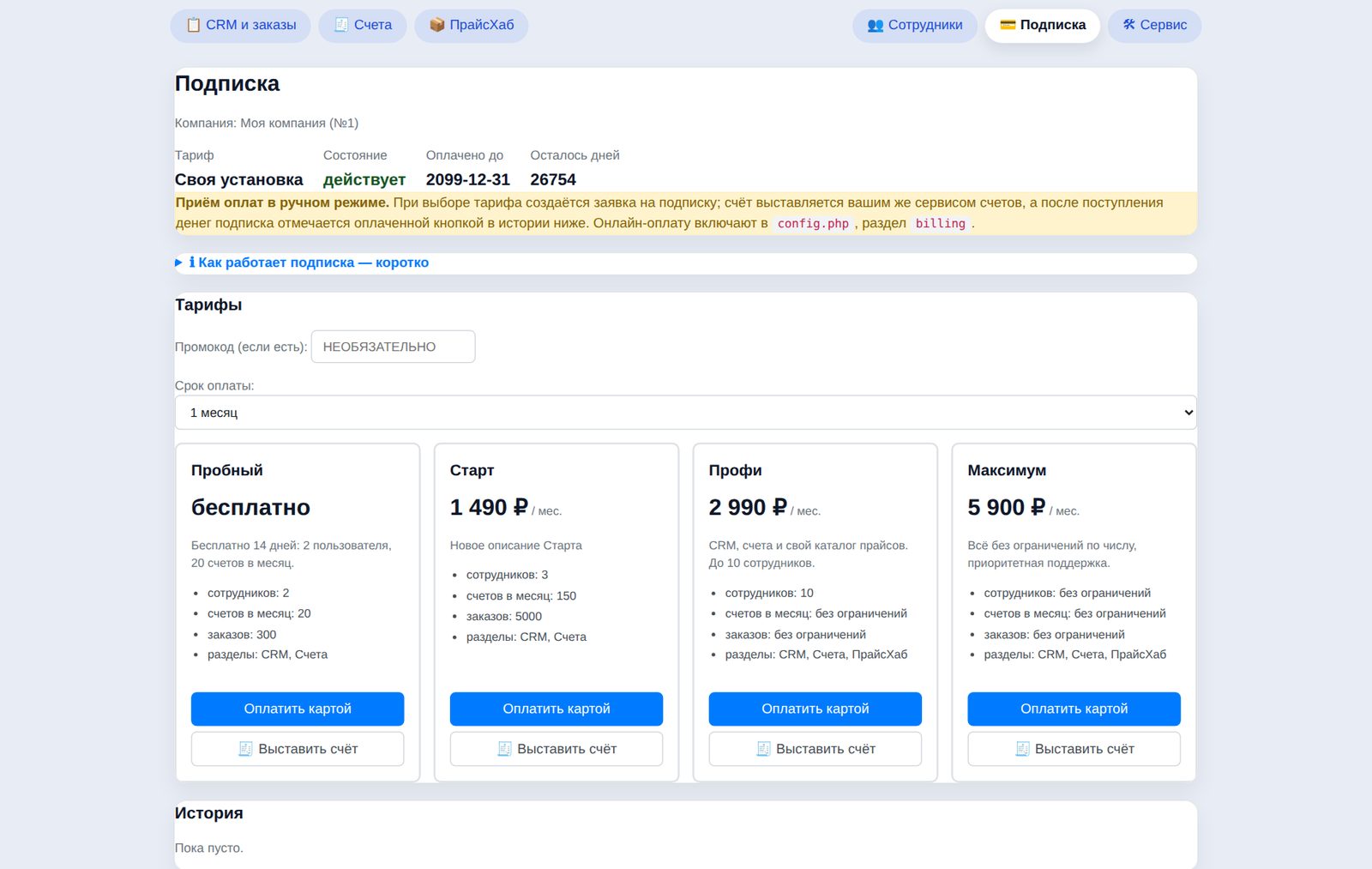
Подписка
- Оплата картой или счётом для юрлица (кнопка «Выставить счёт» — форма с реквизитами плательщика).
- При оплате на несколько месяцев действует скидка за срок — она видна в расчёте.
- Если подписка закончилась, данные не удаляются: доступны чтение и выгрузка, блокируется только внесение изменений.
Для владельца сервиса: «🛠 Сервис»
- Организации, подписки, тарифы, промокоды, журнал и безопасность.
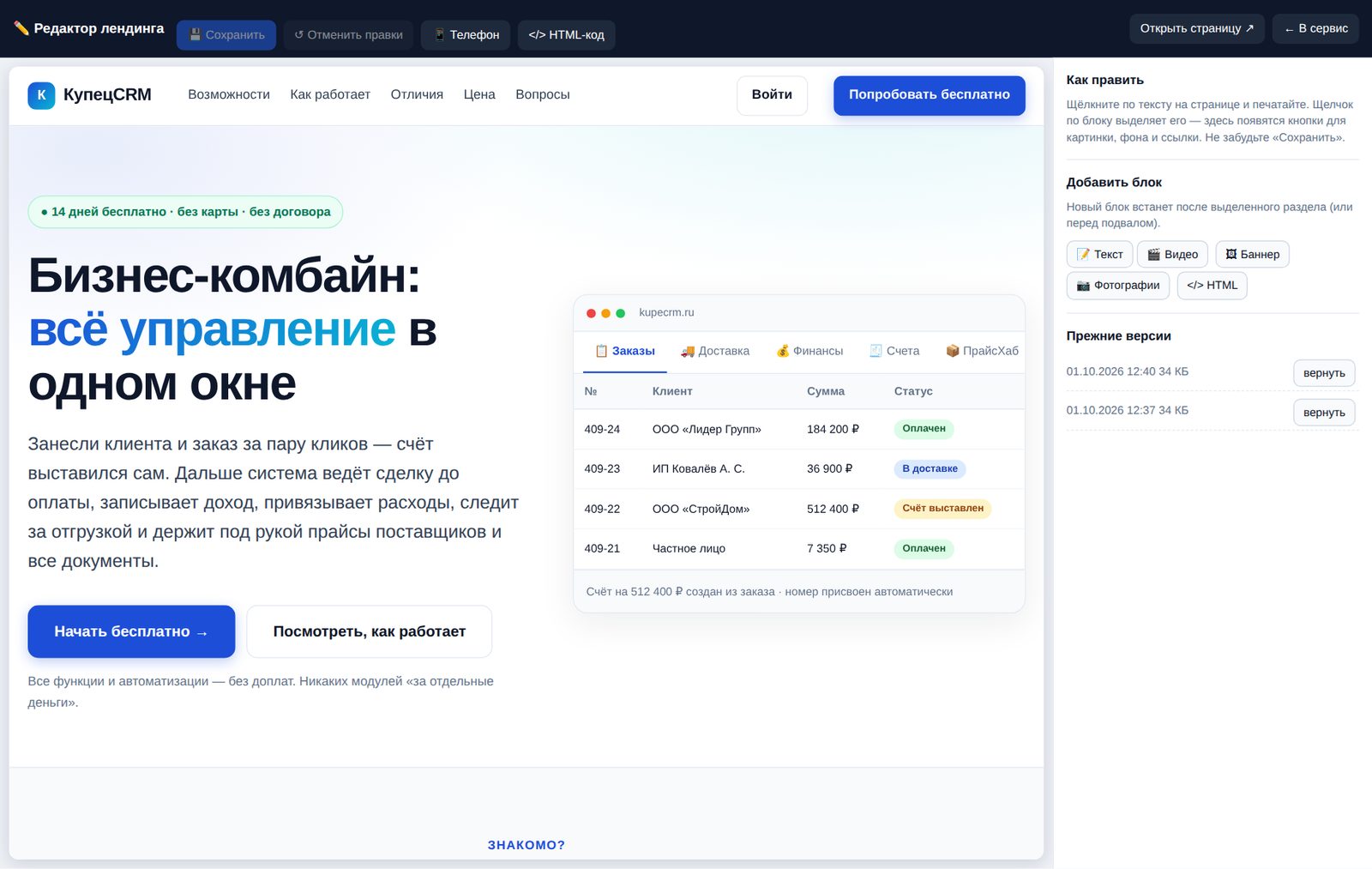
- Редактор лендинга: щелчок по тексту на странице — правка; блоки «Текст», «Видео», «Баннер», «Фотографии», «HTML»; режим HTML-кода; прежние версии можно вернуть.
- Цены и лимиты тарифов на лендинге берутся из «Тарифов» автоматически, описание тарифа правится прямо на странице.
❓Частые вопросы
Как загрузить банковскую выписку и не задвоить платежи?
«Финансы» → «🏦 Загрузить выписку», файл 1С (.txt), Excel или CSV из банка. Повторная загрузка ничего не задваивает, уже внесённые вручную платежи помечаются «уже есть». Оплаченные по выписке счета отмечаются сами, их заказы получают статус «ОПЛАЧЕН».
Как быстро заполнить клиента в новом заказе?
Начните вводить название или ИНН в поле «Организация» и выберите клиента из подсказки — подставятся ИНН, телефон, почта, контакт и город (только в пустые поля).
Почему я не вижу заказы коллег?
У вас включено право «Только свои» или «Выбранных менеджеров» (Настройки → Права пользователей). Его меняет администратор организации. Заказы без менеджера и автора видны всем.
Как быстро обзвонить всех, кому звонить сегодня?
Нажмите «📞 Звонки на сегодня», щёлкните первую строку и меняйте статус: выделение само перейдёт на следующую строку. Просроченные — кнопкой «⏰ Просрочено».
Как отметить, что клиент не взял трубку?
Нажмите «+» под номером телефона — появится точка. Наведите на точку, чтобы увидеть, когда и кто звонил; щелчок по точке — меню «ещё / убрать / дозвонились».
Можно ли не звонить клиенту в неудобное время?
Наведите курсор на город заказа — подсказка покажет местное время и предупредит, если там раннее утро или ночь.
Как посмотреть, что в счёте, не открывая его?
Нажмите «▾ состав» под номером счёта в таблице заказов — позиции раскроются прямо под строкой.
Сумма в окне «Оплачен» взялась сама — откуда?
Из счёта, привязанного к заказу (раздел «Счета»). Если оплата частичная, просто исправьте сумму в поле.
Как выключить утреннюю сводку и уведомления?
Администратор: «Настройки → Напоминания о звонках» — переключатель действует на всю организацию. Уведомления браузера каждый сотрудник может запретить в настройках своего браузера.
Как скачать сразу много счетов или УПД?
В списке «Счета» отметьте документы и нажмите «📄 PDF»: придёт ZIP-архив с отдельным PDF на каждый документ. Галочка «одним файлом» — один PDF со всеми документами.
Как ввести счёт «от суммы»?
Впишите сумму в колонку «Сумма» строки — цена за единицу рассчитается сама.
Как сделать наценку в счёте?
Выберите форму «Счёт со скидкой» и впишите скидку со знаком минус: −10 означает наценку 10 %.
Где взять счёт с банковской шапкой, как в 1С?
В поле «Печатная форма» выберите «Счёт (классический 1С, с банковской шапкой)».
Как найти счета без УПД?
«Документооборот → ⚠️ БЕЗ УПД»: счета по отгруженным заказам, на которые ещё нет УПД. Оттуда же УПД создаётся в один щелчок.
У контрагента две карточки — что делать?
«Контрагенты → 🔍 Найти дубли», отметьте главную карточку и дубли, нажмите «Объединить». Документы дублей перейдут на главную карточку.
Где посмотреть всё по одному клиенту?
«🧰 Инструменты → 👤 Карточка клиента»: заказы, счета, УПД, оплаты и долг на одном экране.
Кто изменил заказ?
Администратор: «🧰 Инструменты → 📜 Журнал действий» — поиск по тексту, сотруднику и периоду.
Как сделать резервную копию?
«🧰 Инструменты → 💾 Резервные копии» — файл со всеми данными сохраняется на компьютер, из него же можно восстановиться. Можно выбрать папку для ежедневной копии.
Работает ли CRM на телефоне?
Да, в браузере телефона. Номер телефона в таблице нажимается и открывает звонилку, добавочный набирается сам.
Что будет, если пропал интернет?
Правки сохраняются в браузере и отправятся на сервер сами, когда связь появится. Кнопка «☁ Облако» показывает состояние.
Почему таблица показывает не все заказы сразу?
Для скорости показываются первые 150 строк, остальные подгружаются при прокрутке или кнопками «Показать ещё / все». Поиск и счётчики работают по всем заказам.
Что значат столбцы в «Эффективности менеджеров»?
Наведите курсор на заголовок столбца — появится пояснение. Подробно — в разделе «Статистика» руководства.
Удалил заказ по ошибке — как вернуть?
Откройте раздел «🗑️ Корзина» и нажмите «Восстановить» у нужного заказа. Удалённые заказы хранятся там, пока их не очистят вручную.
Что будет с данными, если не продлить подписку?
Ничего не удаляется: данные доступны для чтения и выгрузки, блокируется только внесение изменений до оплаты.